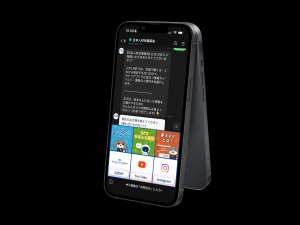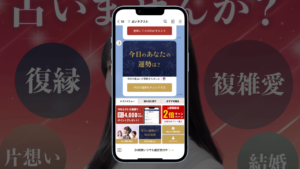
LINE公式アカウントのリッチメニューは、トーク画面の下部に常時表示されるメニューです。
タップするだけで予約ページやクーポン、商品一覧に遷移できるため、ユーザーの行動を促す強力な導線になります。
この記事では、リッチメニューの作り方を3ステップで解説します。
設定手順だけでなく、タップ率を上げるデザインのコツや業種別の活用例もまとめました。
目次
リッチメニューとは? LINE公式アカウントの常設メニュー
リッチメニューとは、LINEのトーク画面下部に固定表示されるメニュー画像のことです。
最大6つのエリアに分割でき、それぞれにURLリンク・クーポン・テキスト送信などのアクションを設定できます。
通常の配信メッセージと違い、トークを開くたびに表示されるのが特徴です。
そのため「お知らせを見てほしい」「予約ページに誘導したい」といった目的に適しています。
無料のコミュニケーションプランでも利用でき、LINE公式アカウントの無料プランの範囲内で設定可能です。
リッチメニューの作り方 3つのステップ
LINE公式アカウントの管理画面(LINE Official Account Manager)から、以下の3ステップで作成できます。
ステップ1:管理画面でリッチメニューを新規作成する
LINE Official Account Managerにログインし、左メニューの「リッチメニュー」を選択します。
「作成」ボタンをクリックすると、新しいリッチメニューの編集画面が開きます。
表示期間(開始日・終了日)とメニューバーに表示するテキストを最初に設定しておきましょう。
メニューバーのテキストは「メニュー」「ご予約はこちら」など、タップしたくなる文言にするのがポイントです。
ステップ2:テンプレートを選んで画像を設定する
「テンプレートを選択」から、メニューのレイアウトを決めます。
大きいメニュー(2500×1686px)と小さいメニュー(2500×843px)の2サイズがあり、分割パターンは全7種類です。
初めての場合は、大きいメニューの2分割または3分割がおすすめです。
ボタンの数が多すぎると、何をタップすればいいか迷わせてしまいます。
画像は「画像を作成」からLINE公式の簡易エディタで作るか、Canvaなどで自作した画像をアップロードします。
ファイル形式はJPEG・PNG、容量は1MB以内です。
ステップ3:アクションを設定して保存する
各エリアに「タップしたときの動作」を設定します。
選べるアクションは以下の5種類です。
- リンク:外部URLに遷移(予約サイト・ECサイトなど)
- クーポン:LINE上で配布したクーポンを表示
- テキスト:あらかじめ設定した文字を自動送信
- ショップカード:LINEのポイントカードを表示
- 設定しない:そのエリアはタップしても反応なし
すべてのエリアの設定が終わったら「保存」を押します。
表示期間内であれば、保存した時点でユーザーのトーク画面にリッチメニューが表示されます。
タップ率を上げるリッチメニューのデザイン 5つのコツ
リッチメニューは作って終わりではなく、タップされなければ意味がありません。
反応率を高めるデザインのコツを5つ紹介します。
1. ボタンの数は3〜4個に絞る
6分割のテンプレートは自由度が高い反面、情報が多すぎてユーザーが迷います。
「予約」「クーポン」「お問い合わせ」など、ユーザーがよく使うアクションに絞りましょう。
2. ボタンだと一目でわかるデザインにする
画像全体がフラットだと、どこがタップできるのか伝わりません。
各ボタンに枠線や背景色の差をつけて、「押せる」ことを視覚的に示しましょう。
アイコン+短いテキストの組み合わせが視認性に優れています。
3. 左上に一番見てほしいボタンを置く
視線は左上から右下へ流れます。
一番クリックしてほしいアクション(予約・購入など)は左上に配置するのが鉄則です。
4. スマホで実際に見て確認する
PC画面では見やすくても、スマホで見ると文字が小さすぎることがあります。
テスト用のLINEアカウントに設定して、必ず実機で確認してください。
5. 定期的に画像を差し替える
ずっと同じメニューだと、ユーザーが見慣れてタップ率が下がります。
季節のキャンペーンや新メニューに合わせて、月1回程度の更新がおすすめです。
業種別のリッチメニュー活用例
リッチメニューは業種によって最適な構成が異なります。
よくある設定パターンを紹介します。
飲食店の場合
「本日のメニュー」「予約」「クーポン」の3ボタン構成が定番です。
季節限定メニューの写真をメイン画像にすると、来店動機を作りやすくなります。
美容院・サロンの場合
「予約」「メニュー・料金」「スタッフ紹介」の構成がよく使われます。
予約ボタンは外部の予約システム(ホットペッパーや自社予約ページ)へのリンクに設定します。
ECサイト・通販の場合
「新商品」「セール情報」「お問い合わせ」の構成で、購入ページへ直接誘導できます。
クーポン機能と組み合わせると、友だち限定の割引をリッチメニューから配布でき、リピート購入を促進しやすくなります。
BtoB企業の場合
「サービス紹介」「資料請求」「お問い合わせ」の3ボタンが基本です。
LINEの友だち追加後に自動でリッチメニューを表示し、資料ダウンロードへ誘導する設計が効果的です。
リッチメニューだけでは足りないケースと対処法
リッチメニューは強力な機能ですが、LINE公式アカウントの標準機能だけでは限界があるケースもあります。
ユーザーごとにメニューを切り替えたい場合
LINE公式アカウントの標準機能では、全員に同じリッチメニューしか表示できません。
「初回訪問者にはキャンペーン」「既存顧客にはリピート特典」のように出し分けたい場合は、Lステップなどの外部ツールが必要です。
Lステップでできることの記事で、メニュー出し分けを含む機能を詳しく解説しています。
配信と連動させたい場合
リッチメニューのタップをきっかけにステップ配信を自動で開始したり、セグメント配信の条件に使ったりするには、標準機能の範囲を超えます。
こうした自動化を実現するには、Lステップの導入と初期設定が必要です。
自作が難しいと感じたら
リッチメニューの画像作成やLステップとの連携設計は、慣れていないと時間がかかります。
「設定はできたけど反応が薄い」「Lステップと組み合わせたいけど設計がわからない」という場合は、LINE構築代行に相談するのも選択肢です。
\反応が薄ければお任せを/
【無料】LINEの構築を相談するまとめ
リッチメニューはLINE公式アカウントの中で、もっともユーザーの目に触れる導線です。
作り方自体は、管理画面から3ステップで完了します。
大切なのは「作ること」よりも「タップされる設計」にすることです。
ボタンの数を絞り、視認性の高いデザインにし、定期的に更新することで、リッチメニューの効果は大きく変わります。
ユーザーごとの出し分けや配信との連動が必要になったら、Lステップの導入を検討してみてください。
LINE公式アカウントの構築や運用にお悩みの方は、GAMADASのLINE構築・運用代行サービスをご覧ください。リッチメニューの設計からLステップの導入まで、まとめてご相談いただけます。