サイト制作には大きな時間とコストがかかりますが、実際に成果(問い合わせ・来店・資料請求)を生み出すのは、公開後の運用です。
初期設定を適切に行い、最低限の運用を継続するだけでも、検索露出・ユーザー行動・CVR(コンバージョン率)は大きく改善します。
特に公開直後の30日間は、今後の成長曲線を決める重要な期間です。まずは下記の初期セットアップから着手することをおすすめします。
目次
まずは無料の資料でご検討ください
サイト制作の無料資料を受け取るStudioサイトを公開したら最初にやる検索エンジン設定(Studio固有の手順)
汎用の初期設定に入る前に、Studioで公開したサイトならではの設定を先に済ませておくと、後のSearch Console登録やインデックスがスムーズになります。ここはツールによって操作場所が違うため、Studioの画面のどこを触るかを具体的に整理します。
公開時に「検索エンジンのインデックスを許可」になっているか確認する
Studioは制作途中に検索エンジンへ表示されないよう、初期状態でインデックスを制限していることがあります。公開したのに検索結果にいつまでも出てこない場合、まず疑うのはこの設定です。
-
デザインエディタ右上の[公開]パネルを開き、公開設定の中に「検索エンジンのインデックス(noindex)」に関する項目がないか確認します。
-
「検索エンジンに表示させない(noindex)」がオンのままだと、Search Consoleに登録しても除外され続けます。本番公開時はオフ(インデックス許可)にします。
「公開したのにSearch Consoleで“除外・noindexタグにより除外されました”と出る」場合は、ほぼこの設定の消し忘れです。
ページごとのSEO情報(タイトル・ディスクリプション・OGP)を埋める
Studioでは、ページを選択した状態で右サイドバーの「SEO」タブから、ページ単位でタイトル・ディスクリプション・OGP画像を設定できます。トップページだけでなく、問い合わせや事例など主要ページも埋めておきます。
-
タイトル:ページの内容と検索されたい語を含める(全ページ同じにしない)。
-
ディスクリプション:クリックしたくなる要約を各ページに。未設定だと本文が自動で切り出され、CTRが下がりやすいです。
-
OGP画像:SNSでシェアされたときの見え方。設定しておくと信頼感が上がります。
faviconと基本情報の設定
プロジェクト(サイト全体)の設定から、favicon(タブに出る小さいアイコン)やサイト名を設定します。細かい部分ですが、ブックマークやタブでの識別性に効き、公開直後にまとめて済ませておくと後戻りがありません。
Google Search Console の登録手順(Studioでの具体的なやり方)
Search Consoleは「登録すべき」とだけ言われがちですが、Studioサイトでは所有権確認の方法にコツがあります。迷わないように手順化します。
-
Search Consoleにアクセスし、プロパティを追加します。独自ドメインで運用している場合は「URLプレフィックス」で
https://(あなたのドメイン)/を入力する方法が確実です(ドメインプロパティはDNS認証が必要で、DNSを整理中だとつまずきやすいため)。 -
所有権の確認方法として「HTMLタグ」を選び、表示された
metaタグをコピーします。 -
Studio側で、プロジェクト設定のカスタムコード(headに挿入するコード欄)に、コピーしたHTMLタグを貼り付けて公開します。
-
Search Consoleに戻って「確認」を押します。反映に時間がかかることがあるため、すぐ通らなくても少し待って再試行します。
公開直後はGoogleがまだページを見つけていないことが多いので、主要ページのURLを「URL検査」からインデックス登録リクエストしておくと、認識が早まります。
XMLサイトマップの送信(Studioのサイトマップは自動生成)
Studioはサイトマップを自動生成します。多くの場合、サイトマップのURLは次の形です。
-
独自ドメインの場合:
https://(あなたのドメイン)/sitemap.xml -
Studioサブドメインの場合:
https://(サイト名).studio.site/sitemap.xml
Search Consoleの「サイトマップ」メニューで sitemap.xml を送信します。まずブラウザでそのURLを開き、ページ一覧のXMLが表示されるかを確認してから送信すると、送信エラーの原因切り分けが楽になります。ステータスが「成功」になれば、新規ページや更新の反映が早まります。
SSL(HTTPS)が正しく効いているかの確認
Studioは独自ドメインでもSSL証明書が自動で発行・更新され、HTTPS化されます。ただし公開直後やドメイン切り替え直後は、証明書の発行が追いつかず「保護されていない通信」と表示されることがあります。
-
公開パネルで独自ドメインの接続状態(接続済み/確認待ち/エラー)を確認します。「確認待ち」は時間を置いて再チェックします。
-
ブラウザのアドレスバーに鍵マークが出て、
https://で正しく開けるかを確認します。http://で開いてもhttps://に切り替わるのが正常です。 -
いつまでもエラーが続く場合は、DNSに不要なレコード(AAAAやCNAMEの残り)がないかを見直すと、証明書の発行が進むことが多いです。
表示速度(ページスピード)のチェック
StudioはCDN配信で基本的に高速ですが、画像が重いと公開直後から表示が遅くなります。公開後の早い段階で一度確認しておきましょう。
-
PageSpeed Insightsに公開URLを入力し、モバイルのスコアと「改善できる項目」を確認します。
-
指摘の多くは画像です。Studioは画像を自動最適化しますが、元画像が巨大なままだと効果が薄いので、アップロード前に必要以上に大きい画像を圧縮しておきます。
-
ファーストビューに動画や大きなアニメーションを詰め込みすぎると初期表示が遅くなるため、公開直後の実機(スマホ)で体感速度も見ておきます。
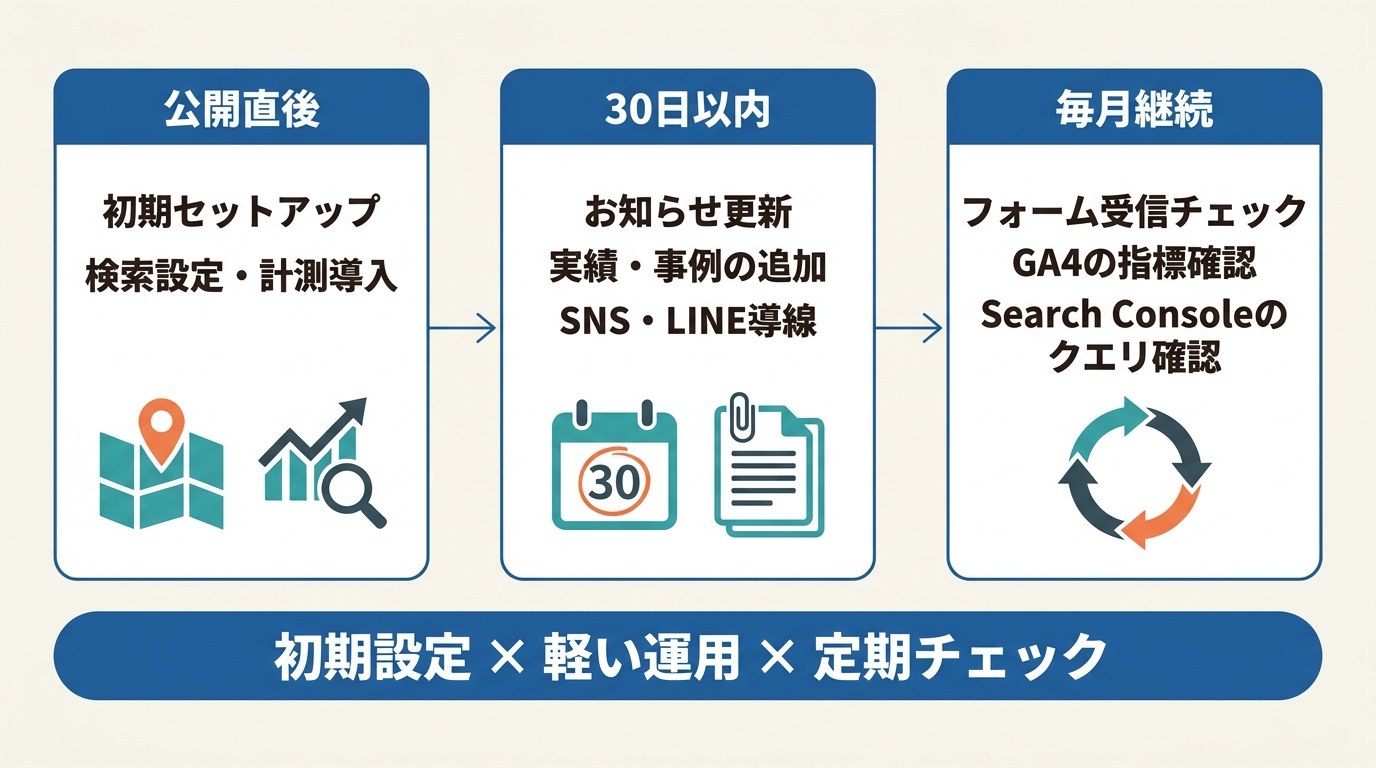
公開直後にやるべき初期セットアップ
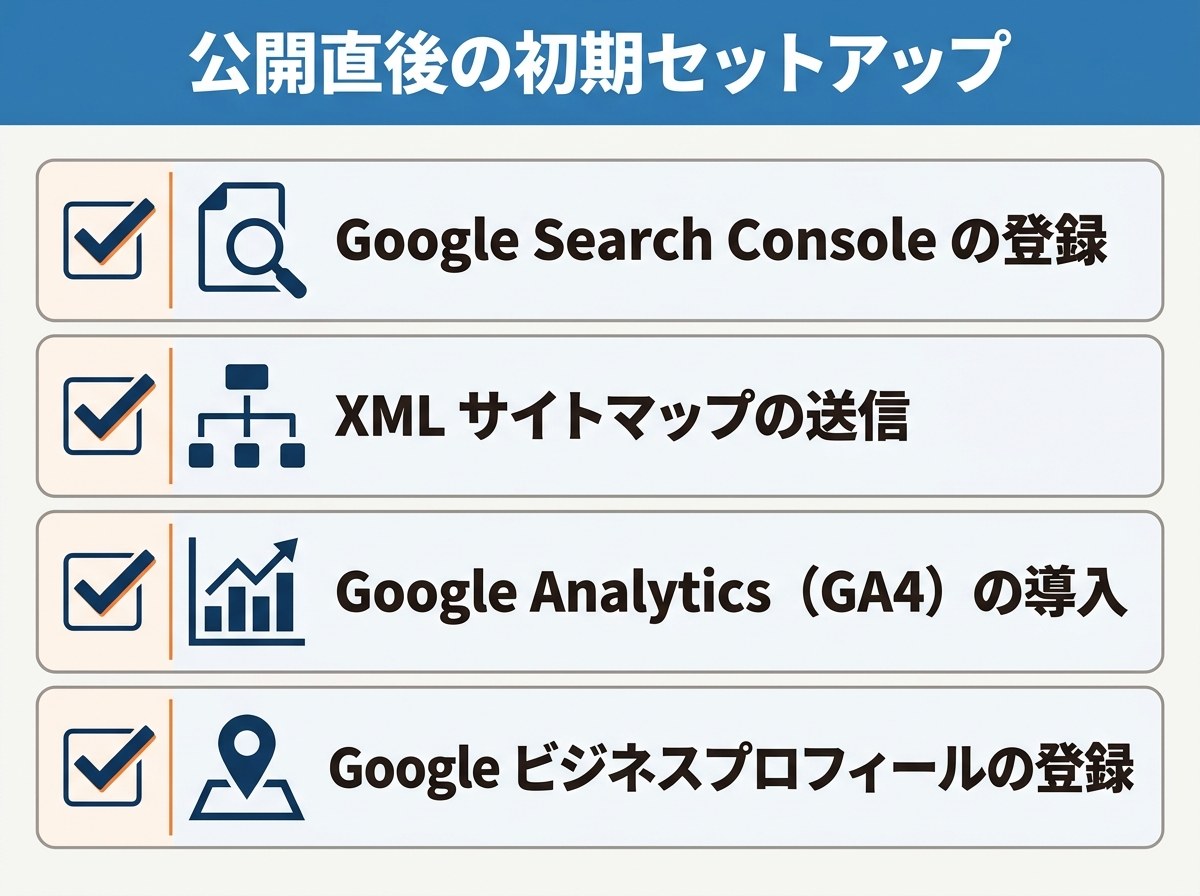
Google Search Console の登録
サイトが検索結果にどのように表示されているかを把握するための必須ツールです。
どんなキーワードで表示されているのか、クリックされているのか、インデックスに問題がないかを確認できます。
特に公開直後はページがまだGoogleに正しく認識されていないケースが多いため、早期登録によって検索反映のスピードを上げられます。
XML サイトマップの送信
サイト内にどのページが存在し、どの階層構造になっているかをGoogleに伝えるためのファイルです。
サイトマップを送信しておくことで、
-
新規ページの反映が早い
-
重要ページを優先的にインデックスさせられる
など、検索エンジンに対する最適化がスムーズになります。
Google Analytics(GA4)の導入
ユーザーが「どこから来て」「どのページを見て」「どこで離脱したか」を可視化するためのツールです。
問い合わせフォームや資料DLなどのCV計測を設定しておくことで、
-
どの集客チャネルが成果につながっているか
-
改善すべきページがどこか
を定量的に判断できるようになります。
Googleビジネスプロフィールの登録(ローカルビジネスは必須)
店舗・医院・サロン・士業など、地域性の強いビジネスは必ず登録すべき項目です。
検索結果の“地図枠”に表示され、電話・ルート案内・口コミなどが直接CVにつながります。
営業時間・写真・メニューが整備されているだけで、信頼性が大きく向上します。
公開後〜30日以内にやるべき運用
お知らせ・ブログの更新
公開直後は「更新が止まっているサイト」に見られないことが重要です。
長文を書く必要はなく、以下のような簡易更新で問題ありません。
-
新サービス開始のお知らせ
-
採用情報の更新
-
イベント出展情報
-
営業時間変更
検索エンジンも更新頻度を評価するため、月1回でも更新があるとサイトの“鮮度”が保たれます。
実績・事例ページの追加
実績がある企業ほどCVRが高くなる理由は、ユーザーが意思決定時に「他社の成功事例」を強く参照するためです。
特にBtoBでは事例1件追加で問い合わせ数が上がるケースも多く、
-
導入前の課題
-
施策内容
-
成果
の3点が揃うと、営業資料としても活用できます。
SNS・LINE公式アカウントとの導線整理
SNSやLINEで発信しても、サイトに誘導できなければCVにはつながりません。
-
リンク切れがないか
-
CTA(誘導文)が古くないか
-
投稿内容とサイトの導線が一致しているか
特にLINE公式アカウントを運用している企業は、プロフィールのリンク設定が成果を大きく左右します。
毎月継続すべき運用
問い合わせフォームの受信チェック
意外と多いのが「問い合わせが来ていたのにメールに気づかなかった」というケースです。
迷惑メールフォルダに振り分けられることもあるため、
-
月に1回の受信確認
-
自動返信メールの動作チェック
は必ず行いましょう。機会損失を防ぐ基本的な運用です。
GA4の基本指標チェック
毎月チェックすべき指標はシンプルです。
-
セッション数
-
主要導線(お問い合わせ、DL)
-
離脱率の高いページ
-
流入チャネルの傾向
難しい分析は不要で、全体の“動き”を把握しておくだけで十分です。改善のヒントも自然と見えます。
弊社では詳細な分析および改善の施策を行う、CVR改善・CROコンサルティングのサービスもございます。もし、サイトの改善が必要な場合はお気軽にご相談下さい。
Search Consoleのクエリ確認
どんな検索キーワードで露出しているかを見ることで、
-
伸びているクエリ
-
CTRが低いクエリ
-
改善したいページ
が掴めます。CTRが低い場合は、タイトルとディスクリプションを見直すだけで改善するケースもあります。
SEO対策についてもご支援は可能ですので、お気軽にご相談下さい。
よくある失敗
-
公開して満足し、更新が止まる
-
計測が設定されておらず改善できない
-
問い合わせフォームがエラーのまま放置
-
SNSのリンクが古いまま
-
Googleビジネスプロフィールが未登録
どれも成果を大きく下げる要因ですが、逆にいえば上記を押さえるだけで“成果が出る土台”は整います。
サイトは公開した瞬間に完成するものではなく、
初期設定 × 軽い運用 × 定期的なチェック
この3つの積み重ねで成果を生む“営業資産”に育ちます。
月に数時間の運用でも効果は出るので、まずは無理なく続けられる範囲から始めてみてください。公開後の初期設定まで含めて任せたい場合は、Studio制作代行もご検討ください。