まずは無料の資料でご検討ください
制作の進め方・費用の考え方・実績をまとめた資料を、メールアドレスだけで受け取れます。まずは自分で判断したい方向けです。
サイト制作の無料資料を受け取る
ホームページビルダーは、1990年代から続く国産のホームページ作成ソフトです。
WordPressやWixといったクラウド型ツールが主流になるなかで、「ホームページビルダーはもう時代遅れではないか」という声も増えています。
果たして本当に時代遅れなのでしょうか。
結論から言うと、個人の趣味サイトや更新頻度の低い名刺代わりのサイトであれば今でも十分使えます。ただし、集客や問い合わせ獲得を目的とする事業用サイトでは、SEO・スマホ対応・共同編集の弱さが足かせになりやすいのが実情です。
本記事では、ホームページビルダーが時代遅れと言われる理由を最新版23の評価とあわせて検証し、WordPressなど代替ツール4選との比較、そして失敗しない乗り換え手順まで解説します。
利用を検討している方は、ぜひ参考にしてください。
目次
ホームページビルダーとは?最新版23の概要をチェック
最新版である、ホームページビルダー23の概要を紹介します。
ホームページビルダーとは?特徴と動作環境
ホームページビルダーとは、株式会社ジャストシステムが開発したホームページを作成するソフトです。
1990年代から販売されている歴史あるソフトで、プログラミングの専門知識がない人でも簡単な操作でホームページが作れます。
Windows専用で、クラウド型ではなく、ソフトを購入してPCにインストールして利用するスタイルです。
そのため、インターネットに接続しなくても編集作業が行えます。
ホームページビルダーには、2つの作成環境が搭載されています。
簡単なマウス操作でホームページが作れるSPと、HTMLやCSSを直接編集できて細部にまでこだわれるクラシックです。
これにより、初心者からプロまで、幅広い層のニーズに対応しています。
|
動作環境 |
|
|---|---|
|
個人向け |
・OS:Windows 11/Windows 10 各日本語版 |
|
法人向け |
・OS:Windows 11/Windows 10/Windows Server 2025/Windows Server 2022/Windows Server 2019/Windows Server 2016 各日本語版 |
最新版23の概要と強化ポイント
ホームページビルダーの最新版は、2025年6月に発売されたホームページビルダー23です。
ホームページビルダー22から5年の時を経てリリースされました。
最新版は、環境やWebトレンドの変化に対応し、Web制作の効率化と最新技術への対応を強化しています。
HTMLセマンティック要素への対応強化、CSSフレックスボックスレイアウトの強化、最新のjQuery 3.7.1への対応などが一例です。
また、WordPress機能が強化され、サイトの作成・編集能力も向上しています。
ホームページビルダーが時代遅れと言われる理由
ホームページビルダーは時代遅れという意見を見かけることがあります。
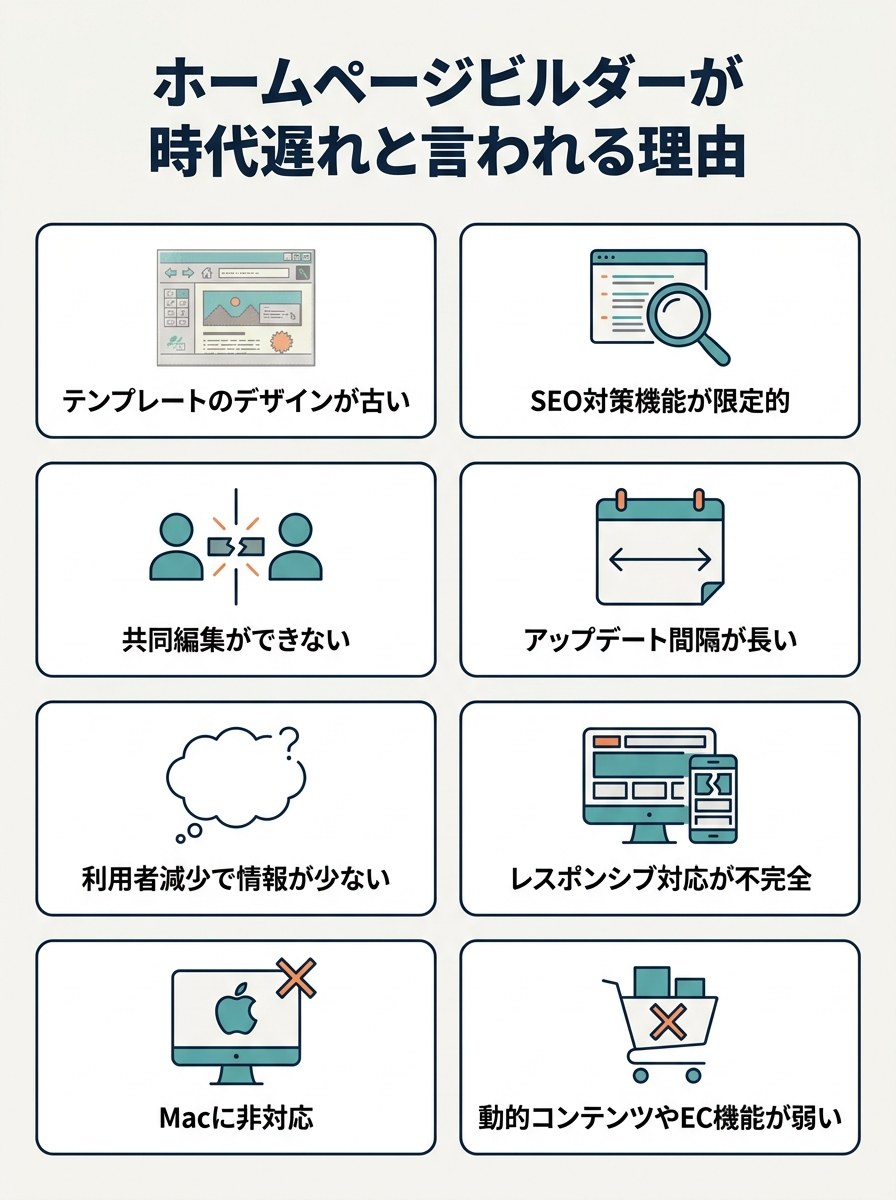
ホームページビルダーが時代遅れと言われる理由を考察してみましょう。
デザインテンプレートの古さ|更新頻度の低さ
ホームページビルダーが時代遅れと言われる要因の1つに、テンプレートのデザインの古さが挙げられます。
ホームページビルダーでは、テンプレートをベースにしてホームページを構築していきます。
そのテンプレートのデザインが古いため、完成するホームページも古い印象になりがちです。
最近では、より洗練されたデザインのホームページが作れる代替ツールがあり、中には定期的に新デザインが追加されるものもあります。
そういったツールと比較すると、ホームページビルダーのデザインが余計に古く感じられる面はあるでしょう。
SEO対策機能が限定的で高度な設定が難しい
ホームページビルダーは、WordPressなどに比べ、SEO対策が難しいと言われています。
検索エンジンの検索結果でWebサイトを上位に表示させるためのSEO施策は、今やサイト運営者にとって必須です。
その点、代替ツールのWordPressには、SEO対策がされたテーマやSEOに役立つ拡張機能が豊富にあります。
一方、ホームページビルダーは、基本的なSEO対策機能しかなく、より高度な対策を行うならばコードの修正が必要です。
また、SEOで上位を狙うには、集客が狙えるコンテンツを多く追加しなければなりません。
しかし、ホームページビルダーは基本的に記事の量産には適していません。
このように、WordPressなどと比べてSEO対策が難しい点は、検索からの集客を重視する事業サイトにとっては特に大きな弱点です。
他のユーザーとの共有が不便
ホームページビルダーはPCにインストールして使用するソフトです。
インストールしたPCでしか使えず、他のユーザーと共同編集ができません。
そのため、会社で複数名のチームでサイト運営を行うような場合には不向きです。
クラウド型のサービスならば、複数のユーザーアカウントを作り、それぞれに管理者・編集者など、適切な権限を設定できます。
複数の社員でホームページを更新するのが一般的になりつつある現代において、共同作業のやりづらさは、大きなデメリットです。
アップデート間隔が長く将来性が不透明
ホームページビルダーは、以前に比べ、最新版のリリースまでの間隔が長くなってきています。
1994年の発売開始から、2016年のホームページビルダー21まではほぼ毎年最新版がリリースされていました。
しかし近年は、ホームページビルダー22が2020年に発売された後、最新版23のリリースが2025年と、5年の間隔が空いています。
このようにアップデートの頻度が落ちていることから、今後の最新版のリリースや将来性についての不透明さが否めません。
|
発売年 |
|
|---|---|
|
ホームページビルダー バージョン 1.0 |
1994年 |
|
ホームページビルダー バージョン 2.0 |
1996年 |
|
ホームページビルダー バージョン 3.0 |
1997年 |
|
ホームページビルダー 2000 |
1998年 |
|
ホームページビルダー 2001 |
1999年 |
|
ホームページビルダー V6 |
2000年 |
|
ホームページビルダー V6.5 with HotMedia |
2001年 |
|
ホームページビルダー 7 |
2002年 |
|
ホームページビルダー V8 |
2003年 |
|
ホームページビルダー V9 |
2004年 |
|
ホームページビルダー 10 |
2005年 |
|
ホームページビルダー 11 |
2006年 |
|
ホームページビルダー 12 |
2007年 |
|
ホームページビルダー 13 |
2008年 |
|
ホームページビルダー 14 |
2009年 |
|
ホームページビルダー 15 |
2010年 |
|
ホームページビルダー 16 |
2011年 |
|
ホームページビルダー 17 |
2012年 |
|
ホームページビルダー 18 |
2013年 |
|
ホームページビルダー 19 |
2014年 |
|
ホームページビルダー 20 |
2015年 |
|
ホームページビルダー 21 |
2016年 |
|
ホームページビルダー 22 |
2020年 |
|
ホームページビルダー 23 |
2025年 |
利用シェアの低さによる情報不足
ホームページビルダーに関して調べても、インターネット上であまり情報が見つけられないのが現状です。
国内でも利用者が多いWordPressならば、使い方やエラーへの対応など、検索すると多くの情報がヒットします。
一方、ホームページビルダーは近年利用者が減少しているせいもあり、情報を見つけるのが困難です。
こういった点も、ユーザーに不便さや古いツールという印象を与える一因と言えます。
レスポンシブ対応が不完全
ホームページビルダーは、レスポンシブ対応に弱いという印象が否めません。
例えば、ホームページビルダー18までの古いバージョンで作成したホームページは、レスポンシブ対応していませんでした。
そういった古いホームページをレスポンシブ対応にするには、19以降のバージョンを使い、手を加える必要があります。
こういった手間は、ユーザーにホームページビルダーはレスポンシブ対応に弱いと感じさせる要因でしょう。
スマートフォンからのサイトアクセスが一般的な近年において、レスポンシブ対応への弱さは、時代遅れという印象に繋がります。
Macには正式対応していない
ホームページビルダーは、Windows専用ソフトなので、Macでは使用できません。
WordPressやWix、JimdoといったサービスがWindowsにもMacにも対応していることを考えると、Mac非対応は大きな弱みと言えます。
動的コンテンツやEC機能が弱い
ホームページビルダーは、動的コンテンツやECといった機能に弱く、基本的に静的なホームページ作りに適しています。
動的コンテンツとは、身近な例を挙げると、ホームページ上の人気記事や関連ページの表示です。
これらのコンテンツは、ホームページ訪問者への、よりよい訪問体験の提供に繋がります。
また、会社がホームページを作り運営する場合、オンラインで商品を売りたいと考えている場合もあるでしょう。
しかし、ホームページビルダー単体では、EC機能の実装ができません。
ECの存在感が増している時代に、EC機能がないというのは、時代のニーズに対応しきれていない印象が否めません。
それでもホームページビルダーが選ばれる理由
ホームページビルダーには、時代遅れな部分がありますが、愛用し続けているユーザーがいるのも事実です。
ここからは、ホームページビルダーならではのメリットを紹介します。
HTML/CSSを知らなくても利用できる手軽さ
ホームページビルダーを使えば、HTMLやCSSといった言語の知識がない人でも、簡単にホームページが作成できます。
テンプレートを選び、パーツをドラッグ&ドロップで配置していくだけで、ホームページ作成が可能です。
専門的な勉強をすることなく利用できる手軽さは、ホームページビルダーの一番の魅力でしょう。
オフラインでも編集できる
ホームページビルダーは、PC本体にソフトをインストールして使うスタイルです。
そのため、オフラインやインターネット接続が不安定な所でも作業できるというメリットがあります。
同じくホームページ作りに利用されるCMSは、Webサーバー上にインストールして使うので、作業に際してインターネット環境は必須です。
表示速度・セキュリティ面の強み
ホームページビルダーは、PC上で作ったファイルをレンタルサーバーにアップロードします。
CMSと違い、データベースとのやり取りがない分、表示速度が速いのがメリットです。
表示速度の速さは、サイトを訪問したユーザーの快適さに関わるので、大事なポイントと言えます。
また、PCにインストールしてオフラインで作業することから、作業中の情報漏洩のリスクが低いのは強みです。
さらに、ローカルとWeb上にデータが二重に保存されるので、データの保全性に優れていると言えます。
長年の実績・豊富な解説書籍
ホームページビルダーは、1990年代から販売されている歴史あるソフトです。
長年の実績から、国内での知名度や信頼度が高く、ユーザーは安心感を持って利用できるでしょう。
また、長きに渡り利用されてきたソフトのため、解説書籍も豊富に販売されています。
書籍の丁寧な解説を見ながらホームページを自作したいというユーザーには、嬉しいポイントです。
ホームページビルダーと主要代替ツール4種を徹底比較
近年はホームページビルダー以外にも、サイトを構築できるツールが豊富です。
人気の主要4ツールとホームページビルダーを、まずは機能面で比較してみましょう。
|
ツール |
SEO対策 |
スマホ対応 |
共同編集 |
EC機能 |
Mac対応 |
|---|---|---|---|---|---|
|
ホームページビルダー23 |
△ |
△ |
× |
× |
× |
|
WordPress |
◎ |
◎ |
◎ |
◎ |
◎ |
|
Wix |
○ |
◎ |
○ |
◎ |
◎ |
|
STUDIO |
○ |
◎ |
◎ |
△ |
◎ |
|
Jimdo |
△ |
◎ |
○ |
◎ |
◎ |
続いて、料金を比較します。
|
価格 |
|
|---|---|
|
ホームページビルダー23(パッケージ版・DL版) |
・通常価格:29,700円(税込) |
|
WordPress |
0円(別途サーバー・ドメイン代が必要) |
|
Wix |
・パーソナル:17,160円/年(税込) |
|
STUDIO |
・Free:0円 |
|
Jimdo |
・Free:0円 |
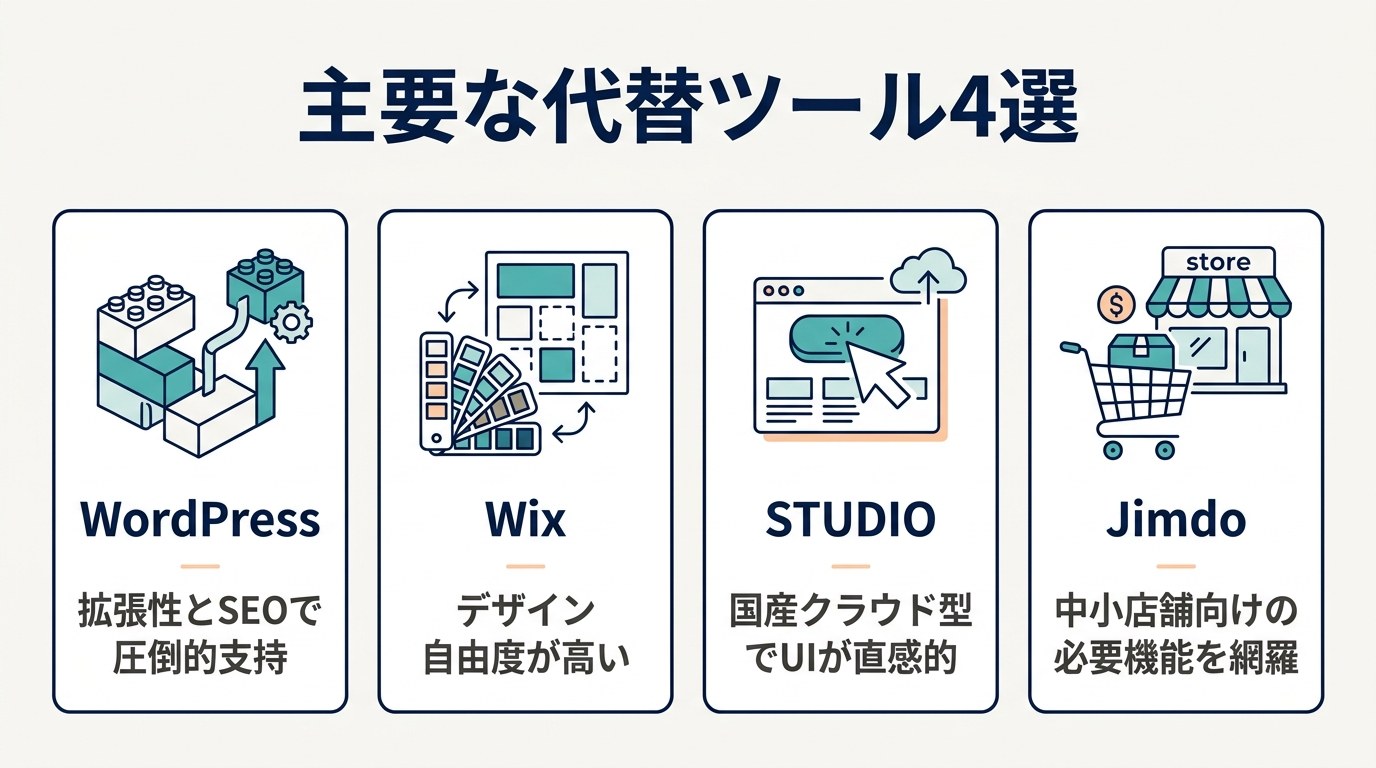
WordPress|拡張性とSEOで圧倒的支持

WordPressは、現在世界のWebサイトの約40%に利用されているという圧倒的シェアを誇る人気のCMSです。
6万種類以上あるという豊富なプラグインが用意されており、これらを利用すればお問い合わせフォームやEC機能など、様々な機能が追加できます。
WordPressのサイト構造は、検索エンジンにとってクロールしやすい構造です。
また、SEO対策に特化したテーマやプラグインが豊富で、活用すればSEO対策を効率的に進められます。
集客や問い合わせ獲得を本気で狙う事業サイトであれば、第一候補になるツールです。
Wix|デザイン自由度が高い
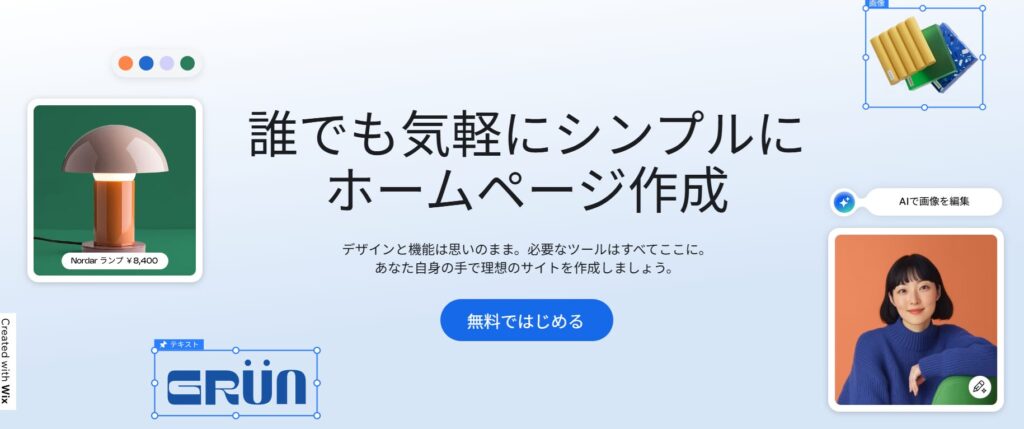
Wixは、豊富なテンプレートとカスタマイズ性により、デザインの自由度が高いというメリットがあります。
Wixはクラウド型のホームページ作成プラットフォームです。
UI・UXに優れた800以上のHTMLテンプレートが用意されており、業種や用途に合わせて選べるようになっています。
さらに、Wixエディタを使えば、選んだテンプレートの色・レイアウト・コンテンツをカスタマイズできます。
これらを駆使すると、自社のイメージに合ったデザインのホームページを作成できるでしょう。
STUDIO|国産クラウド型でUIが直感的
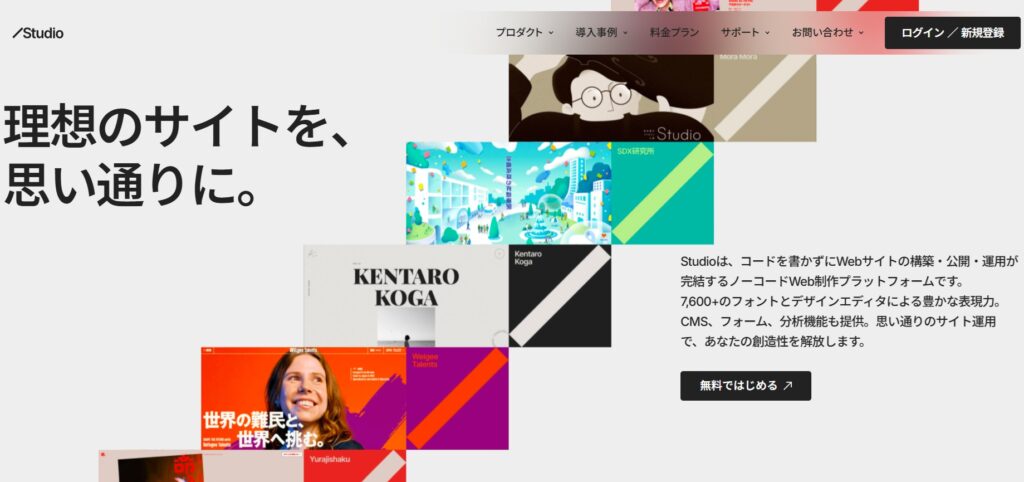
STUDIOは、優れた操作性が評判の、国産のノーコードWeb作成プラットフォームです。
直感的なUIで、アニメーション作成からピクセル単位の細かな調整まで、様々な作業が簡単に行えます。
これにより、プロのデザイナーでなくても、テンプレートに縛られることなく思い通りのデザインを作成可能です。
また、日本製ということで、チュートリアルやサポートが分かりやすい点も使いやすさを後押ししています。
Jimdo|中小店舗向けの必要機能を網羅
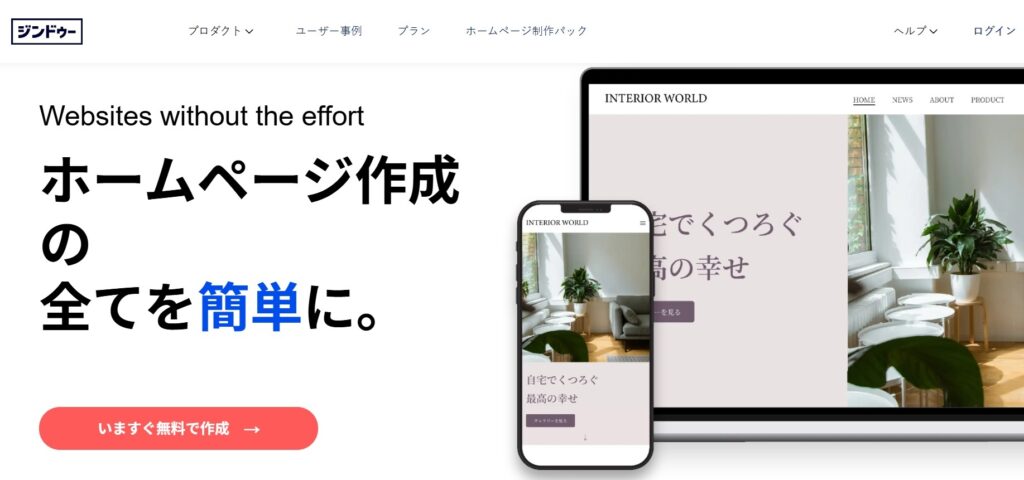
Jimdoは、クラウド型ホームページ作成サービスです。
在庫数や注文状況を一括管理できる機能やショッピングカートなど、ネットショップに必要な機能を網羅しています。
決済は、PayPalやStripe、銀行振込、代金引換などの方法に対応しており、お客さんの利便性が高いショップ運営が可能です。
テンプレートも、ショップ運営に適したものが用意されているので、手軽にネットショップを作成できるでしょう。
最新版23の動向
2025年に発売された、最新版23の動向を見ていきましょう。
エディション別価格|ライセンス体系
|
エディション |
価格 |
|---|---|
|
通常(パッケージ版・DL版) |
29,700円(税込) |
|
バージョンアップ(パッケージ版・DL版) |
22,800円(税込) |
|
法人向け |
・ライセンス:オープン価格 |
個人向けは、同一ユーザーが使用するPC3台まで利用可能です。
法人向けは、複数ライセンスを一括購入・一括インストールできます。
利用するPCの台数に合わせてライセンスやインストールメディアを購入しましょう。
アップデート履歴
ホームページビルダー23は、前バージョンと比べ、以下のような機能が追加・強化されています。
-
スタイル設定
-
SPテンプレート
-
業種選択
-
HTML:セマンティック要素に対応(※クラシックのみ)
-
CSS:フレックスボックスレイアウトに対応
-
WordPressサイト編集
-
WordPressテンプレート
-
高品質写真素材(amanaimages)増量
-
高品質タイトル写真(amanaimages)
最新版23では、新たに20種類のデザインテンプレートが追加されました。
テンプレートに設定できる業種情報も追加され、業種別のホームページ作成がこれまで以上に充実しています。
また、WordPress機能も強化されました。
WordPress 6.7に対応し、WordPressサイト用テンプレートのブロックウィジェット対応やブロックエディター編集の強化がされています。
これにより、さらに柔軟で直感的な編集・管理が可能になりました。
ホームページビルダーはどんな人に向いている?選定チェックリスト
ホームページビルダーの利用がおすすめな人や、逆におすすめできない人はどんな人なのか紹介します。
個人・趣味サイトで更新頻度が低い場合
ホームページビルダーは、個人で趣味用のホームページを作成する人なら十分使えるソフトです。
会社のホームページ作成は、複数名で共同運営することが多く、インストールしたPCでしか使えないホームページビルダーでは不便です。
しかし、個人で作成する場合は、1人で作業するためこの点が問題になりません。
また、ホームページビルダーは、PC上でソフトを起動して編集した後サーバーにアップロードするため、ページ更新がスムーズではありません。
しかし、そもそも更新頻度が低い人なら、その点も特に気にならないでしょう。
小規模店舗で名刺代わりのサイトを低コストで作りたい場合
営業時間やアクセスを載せるだけの「名刺代わり」のサイトであれば、ホームページビルダーでの自作も選択肢になります。
店や教室の自己紹介代わりにホームページを持ちたいという事業主は多いことでしょう。
掲載する情報がほぼ固定で、検索からの集客を狙わないのであれば、自作でコストを抑える判断にも合理性があります。
一方で注意したいのは、「サイトで新規のお客さんを増やしたい」「予約や問い合わせを取りたい」という目的がある場合です。
検索で見つけてもらえない・スマホで見づらい・更新が滞る、といった状態では、安く作っても成果につながらず、結果的に機会損失というコストを払うことになります。
目的が集客や問い合わせ獲得にあるなら、SEOに強いWordPressなどで作り込む、あるいは制作のプロに相談するほうが費用対効果は高くなります。
ECやブログ運用・頻繁な更新が必要なら代替ツールが無難
ホームページビルダー単体では、EC機能の実装ができません。
そのため、オンラインショップを作成したい人は、必要な機能が網羅されているJimdoのようなツールを検討してください。
また、頻繁に更新やページの追加を行いたい場合は、WordPressをおすすめします。
WordPressならば、ブラウザでログインし、直接編集して、すぐに公開できてスムーズです。
「事業サイトをSEOに強い形で作り直したい」「どのツールが自社に合うか相談したい」という場合は、サイトリニューアルの無料壁打ち会で現状の課題整理から相談できます。
ホームページビルダーからの乗り換え手順
「時代遅れだから乗り換えたい」と思っても、いきなり作り直すと検索順位やアクセスを落とすリスクがあります。
ここでは、代表的な移行先であるWordPressへ乗り換える場合を例に、失敗しにくい手順を紹介します。他ツールへ移す場合も考え方は同じです。
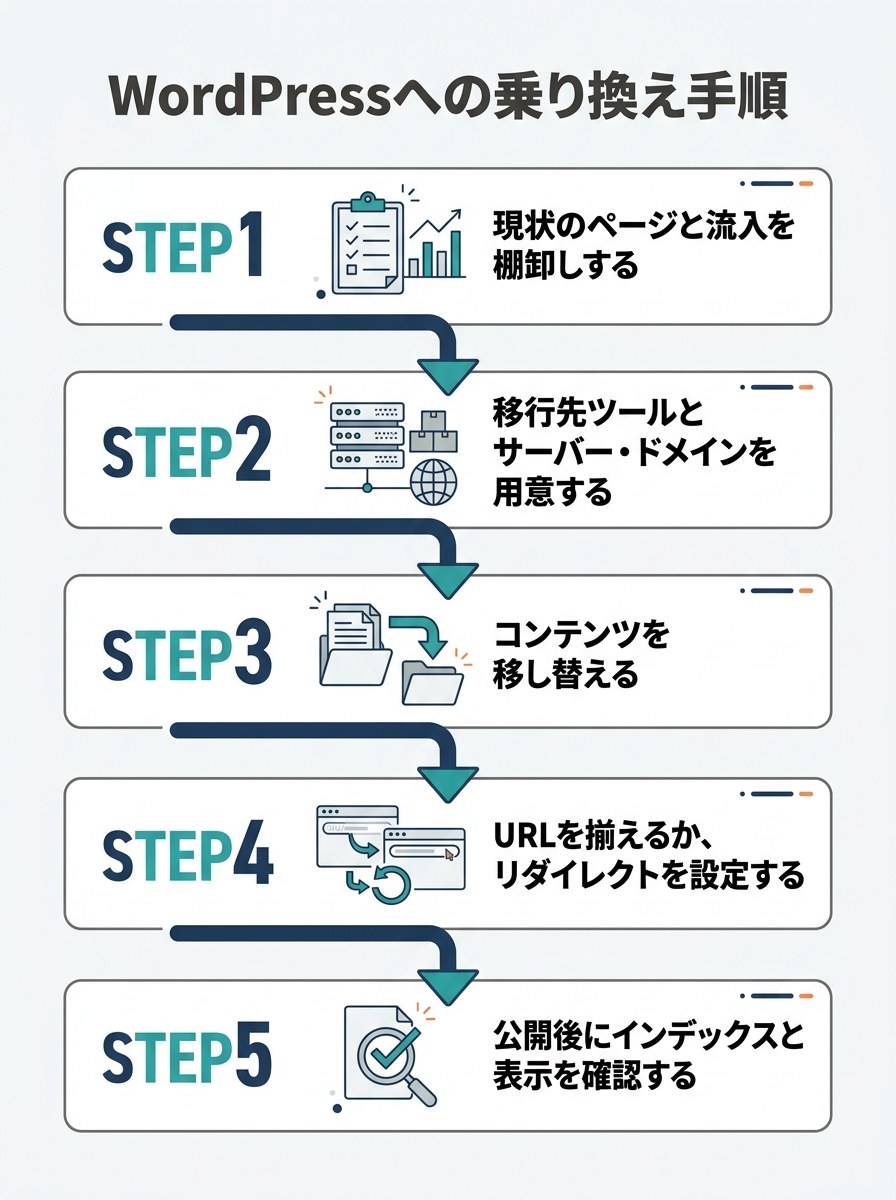
STEP1|現状のページと流入を棚卸しする
まず、今あるページを一覧化し、どのページに検索流入があるかを把握します。
Googleサーチコンソールや、アクセス解析(GA4など)を見て、アクセスの多いページ・問い合わせにつながっているページを特定しましょう。
ここで「残すページ」「統合するページ」「捨てるページ」を仕分けしておくと、移行後の作業が大幅に楽になります。
STEP2|移行先ツールとサーバー・ドメインを用意する
WordPressへ移す場合は、レンタルサーバーを契約し、WordPressをインストールします。
ドメインは今使っているものをそのまま引き継ぐのが原則です。ドメインが変わると、これまで積み上げた検索評価がリセットされやすいためです。
サーバー移転にあたっては、切り替えのタイミングでサイトが見られなくなる時間(ダウンタイム)を最小化するよう、旧サイトを残したまま新環境を準備します。
STEP3|コンテンツを移し替える
ホームページビルダーには一括エクスポート機能がないため、テキスト・画像は基本的に手作業で移し替えます。
STEP1で残すと決めたページから優先して、本文・見出し・画像・内部リンクを新しいツール上で作り直します。
このタイミングで、古いデザインやスマホ非対応のレイアウトを、レスポンシブ対応のテンプレートに置き換えておくと一石二鳥です。
STEP4|URLを揃えるか、リダイレクトを設定する
移行で最も検索順位を落としやすいのが、URLの変化を放置することです。
可能な限り旧サイトと同じURL構成に揃えるのが理想ですが、変わってしまう場合は、旧URLから新URLへ301リダイレクト(恒久的な転送)を設定します。
これにより、旧ページに来た訪問者も検索エンジンも新ページへ正しく引き継がれ、評価の大部分を維持できます。
STEP5|公開後にインデックスと表示を確認する
切り替えたら、サーチコンソールでサイトマップを送信し、新しいページが正しくインデックスされているかを確認します。
あわせて、スマホ表示・表示速度・リンク切れ・お問い合わせフォームの動作をひと通りチェックしましょう。
移行直後は順位が一時的に変動することがありますが、リダイレクトが正しく効いていれば、多くの場合は数週間で落ち着きます。
自分で移行するのが不安なら
ページ数が多い場合や、検索順位を落とさずに移行したい場合は、手作業とリダイレクト設計の負担が大きくなります。
そうしたときは、代替ツールの一つとしてプロに任せるSTUDIO制作代行のように、移行から新サイト構築までまとめて外注するのも現実的な選択肢です。
「SEO評価を維持したまま移行したい」「どのツールが自社に合うか相談したい」という場合は、サイトリニューアルの無料壁打ち会で移行方針から整理できます。
よくある質問(FAQ)
ホームページビルダーに関してよくある質問に回答します。
ホームページビルダーは何台のPCにインストールできる?
個人用ホームページビルダーは、同一ユーザーが使用するPC3台まで利用できます。
法人向け商品は、購入時に使用するPCの台数に合わせて必要な本数のライセンスと、インストールに必要なインストールメディアを購入するシステムです。
旧バージョンのデータを最新版23で開ける?
旧バージョンで作成したホームページは、最新版23のホームページビルダー・クラシックで開いて編集できます。
ホームページビルダー SPで作成したサイトならば、ホームページビルダー SPで引き継ぐことも可能です。
WordPressへの移行手順は用意されている?
ホームページビルダーからWordPressへの移行は、手動で行うか、専門サービスへ依頼することになります。
手動で行う場合、1ページずつ移していくので、ページ数が多いホームページの場合、作業量が膨大です。
また、移行時にURLや内部リンクの設計を誤ると、これまでの検索順位を落としてしまうリスクもあります。
時間や手間をかけられない場合、あるいはSEO評価を維持したまま移行したい場合は、サイトリニューアルの無料壁打ち会で移行方針を相談するのがおすすめです。
まとめ|ホームページビルダーが時代遅れかどうかは目的次第
ホームページビルダーは、1990年代から販売が続いている老舗のホームページ作成ソフトです。
そのため、テンプレートデザインや他のユーザーとの共同作業のしづらさなど、いくらかの点において時代遅れな部分があるのは否めません。
しかし、ホームページの目的や利用者の使い方によっては、そういった点が問題にならない場合もあります。
個人の趣味用サイトや、街の飲食店・個人で運営する教室の名刺代わりのホームページなら、十分に利用する価値があると言えるでしょう。
一方で、集客や問い合わせ獲得を目的とする事業サイトでは、SEO・スマホ対応・共同編集・EC機能の弱さが成果の足かせになります。
その場合は、WordPressをはじめとする代替ツールへの乗り換えを検討するのが賢明です。
つまりは、ホームページビルダーの特徴と、利用者の用途や運営スタイルが合っているかどうかがポイントです。
ホームページ作成を計画している方は、まずは自身のサイトの目的を明確にしたうえで、ホームページビルダーや代替ツールの特徴を知り、最適なツールを選択しましょう。
まずは無料の資料でご検討ください
制作の進め方・費用の考え方・実績をまとめた資料を、メールアドレスだけで受け取れます。まずは自分で判断したい方向けです。
サイト制作の無料資料を受け取る
この記事に関連するサービス
資料請求
サービス概要や実績資料を無料でお送りします。
じっくりご検討されたい方におすすめです。
ご相談・お問い合わせ
課題やご要望をもとに、最適な支援内容をご提案します。
まずは無料でお気軽にご相談ください。
