まずは無料の資料でご検討ください
制作の進め方・費用の考え方・実績をまとめた資料を、メールアドレスだけで受け取れます。まずは自分で判断したい方向けです。
サイト制作の無料資料を受け取る
Studioで独自ドメインを使おうとすると、つまずきやすいのは「どのプランから使える?」「DNSに何を入れる?」「wwwあり/なしはどうする?」の3点です。
結論、独自ドメイン公開は有料プラン(Mini以上)が前提で、DNSは基本Aレコードを設定します。
一方で、他社サーバーから切り替える場合はダウンタイム(アクセスできない時間)が発生し、DNS変更後は元のサイトが表示されなくなる点にも注意が必要です。
この記事では、公式ヘルプの内容に沿って、設定の流れとエラー時の切り分けまで迷わず進められるように整理します。
目次
Studioで独自ドメインを使う前に知っておきたいポイント
独自ドメインを使えるのはMiniプラン以上
Studioで独自ドメインを接続して公開するには、有料プランが必要です。
独自ドメインで公開する前提なら、検討の起点はMini以上に置くのが最短です。
また、途中で「やっぱりwww無しにしたい」「サブドメインにしたい」と変更すると、DNSや転送設定もやり直しになりやすいので、最初に正式URL(example.com か www.example.com など)を決めておくと安全です。
使えるドメインの種類は?使えないケースもある?
Studioは一般的なドメイン(.com / .jp / .co.jp など)に対応していますが、日本語ドメインや大文字を含むドメインは接続できません。
また、1つのプロジェクトに紐づけられるのは、ルートドメイン(example.com)かサブドメイン(www.example.com / blog.example.com など)のどちらか1つです。
標準仕様では「wwwあり/なしを両方とも同じサイトへ」はできないため、両方でアクセスさせたい場合は「片方をStudioに接続し、もう片方は外部で転送する」発想になります。
さらに、Studioはドメイン取得やメール提供をしないため、ドメインやメールは外部サービス側で用意・管理します。
Studioの料金プランを比較
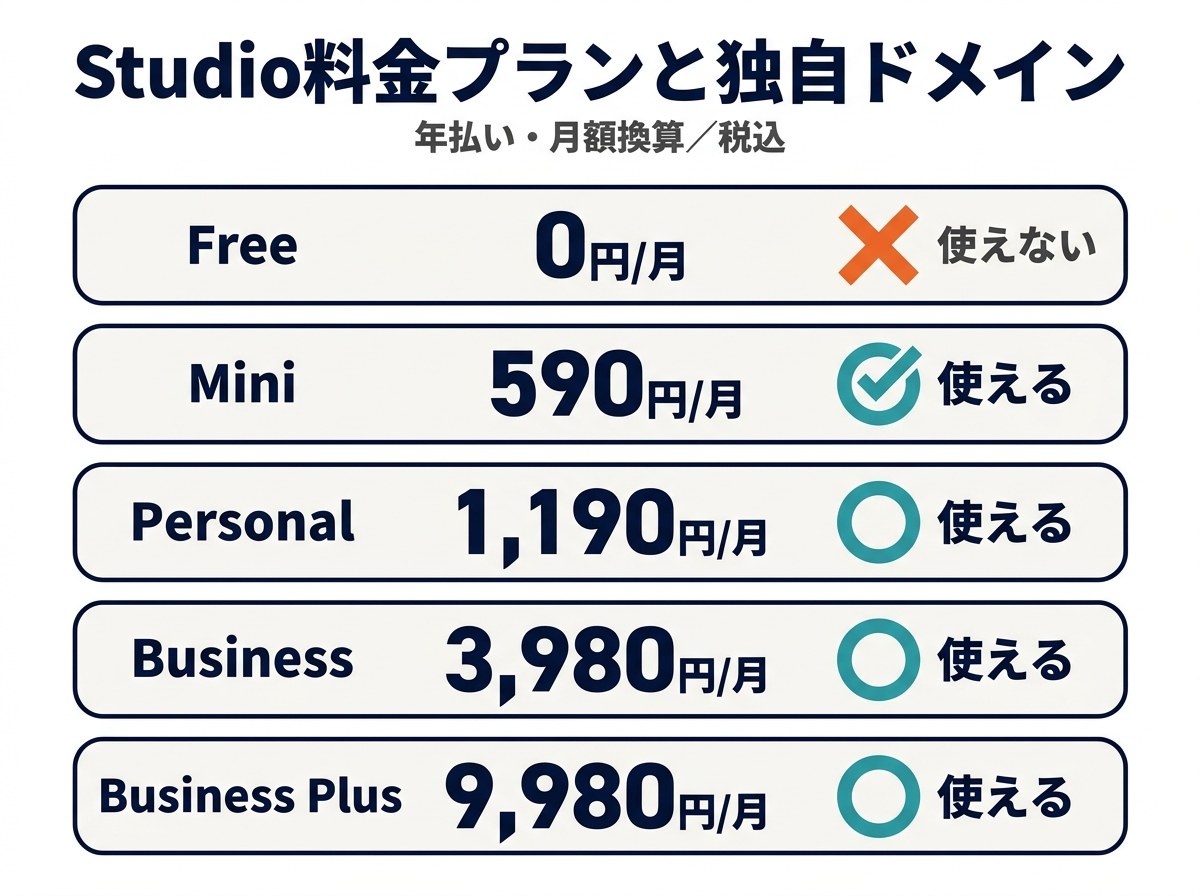
公式には「料金の表記は月額換算」「全て税込金額」とあります。
公式ページに「更新日」が明記されない場合もあるため、本記事では混同防止として最終確認日を記載しています。
※料金はStudio公式料金ページを 最終確認日:2026年1月12日 に確認
早見表(独自ドメイン前提の人向け)
|
プラン |
月払い(税込) |
年払い(税込・月額換算表示) |
年額(税込・年払い総額) |
独自ドメイン接続/公開 |
|---|---|---|---|---|
|
Free |
0円 |
0円 |
0円 |
× |
|
Mini |
1,290円/月 |
590円/月(年払い・月額換算) |
7,080円/年 |
○ |
|
Personal |
1,720円/月 |
1,190円/月(年払い・月額換算) |
14,280円/年 |
○ |
|
Business |
5,460円/月 |
3,980円/月(年払い・月額換算) |
47,760円/年 |
○ |
|
Business Plus |
12,900円/月 |
9,980円/月(年払い・月額換算) |
119,760円/年 |
○ |
|
Enterprise |
公式は個別案内 |
公式は個別案内 |
公式は個別案内 |
○(要件次第) |
※税込。年払いは月額換算表示(支払いは年一括)。年額は『年払い(月額換算)×12』の目安です。
Freeプラン
料金:0円。
試しに触る、社内検証には向きますが、独自ドメインで公開したい人は最初から対象外です。
Miniプラン
料金:月払い 1,290円/月|年払い(月額換算)590円/月(年一括)|年額目安 7,080円/年。
独自ドメインで公開したい人の最小構成です。LPや小規模サイトで「まず公開して運用を回す」目的に向きます。
Personalプラン
料金:月払い 1,720円/月|年払い(月額換算)1,190円/月(年一括)|年額目安 14,280円/年。
Miniより運用の余裕を取りたい場合の候補です。
更新頻度が高い、ページが増える、用途が広がりそうならPersonalの方が安心なケースもあります。
Businessプラン
料金:月払い 5,460円/月|年払い(月額換算)3,980円/月(年一括)|年額目安 47,760円/年。
企業サイト運用の実務ラインです。
更新体制・承認フロー・改善運用まで見据えるなら比較対象になります。
Business Plusプラン
料金:月払い 12,900円/月|年払い(月額換算)9,980円/月(年一括)|年額目安 119,760円/年。
大規模運用や高度な要件が出てくる場合の候補です。
www両対応やサブディレクトリ運用など追加構成が必要なケースでは検討になりやすいですが、実装・運用の知識が前提になります。
Enterpriseプラン
料金:個別見積(要問い合わせ)。
SLAや監査・運用統制などの要件が強い場合に検討します。
プラン変更・ダウングレードで気をつけたいこと
独自ドメイン運用での事故は「プラン変更」よりも、接続ドメイン(www有無)とDNS状態の整理不足で起きやすいです。変更前に次を確認してください。
-
接続しているのはルートかサブドメインか(1プロジェクト1ドメイン)
-
DNSに不要なレコード(特にAAAAやCNAME)が残っていないか
-
Cloudflare等を使っている場合、DNS Proxyなどが意図せず干渉していないか
SSL対応とHTTPSの仕組みをわかりやすく解説
証明書の更新タイミングと有効期限
HTTPSは通信を暗号化する仕組みで、独自ドメイン運用では必須に近い前提です。
StudioではTLS/SSL証明書の発行・更新は基本的に自動で進みますが、運用上は「通知が来ないことがあるため、公開パネルで状態確認する」という姿勢が重要です。
公開パネルで『接続済み/確認待ち/エラー』を確認し、確認待ちは時間を置いて再チェックします。
特にDNSが崩れると、証明書の発行・更新が詰まることがあります。
まず疑うべきは「Aレコードが正しいか」「AAAAが残っていないか」「外部サービスの設定が干渉していないか」です。
wwwあり/なしをHTTPSでそろえるには?
Studio標準では、wwwあり/なし両方を同時に同じサイトへ向けることはできません。
対応方針はシンプルで、片方をStudioに接続し、もう片方は外部のURL転送(リダイレクト)で接続した方へまとめる、です。
HTTPSまで含めて統一したい場合も、基本はこの「接続先を1つに寄せる」発想で進めます。
「保護されていない通信」を防ぐために意識すべきこと
「保護されていない通信」と表示されると、証明書(SSL/TLS)が原因に見えますが、実務ではDNS設定が原因で証明書が発行・更新できていないケースが多いです。
まずは「DNSをシンプルにする」ことを優先すると、最短で解決しやすくなります。
確認するポイントは次の3つです。
・Aレコードが正しいIPを向いているか
Studioの画面に表示されたAレコード(IP)をコピーして設定します(例:34.111.141.225)。
※IPは変更される可能性があるため、必ず表示値を優先してください。
・不要なAAAA(IPv6)が入っていないか
Studioでは不要になることが多く、残っていると証明書の発行でつまずく原因になりやすいです。
AAAAがある場合は、一度削除して様子を見ます。
・DNSにCNAMEが残っていないか(Studioの独自ドメインでは使いません)
過去の設定でCNAMEが残っていると、接続確認でつまずく原因になるため削除して整理します。
不要なレコードを減らし、Aレコード中心の状態に整えます。
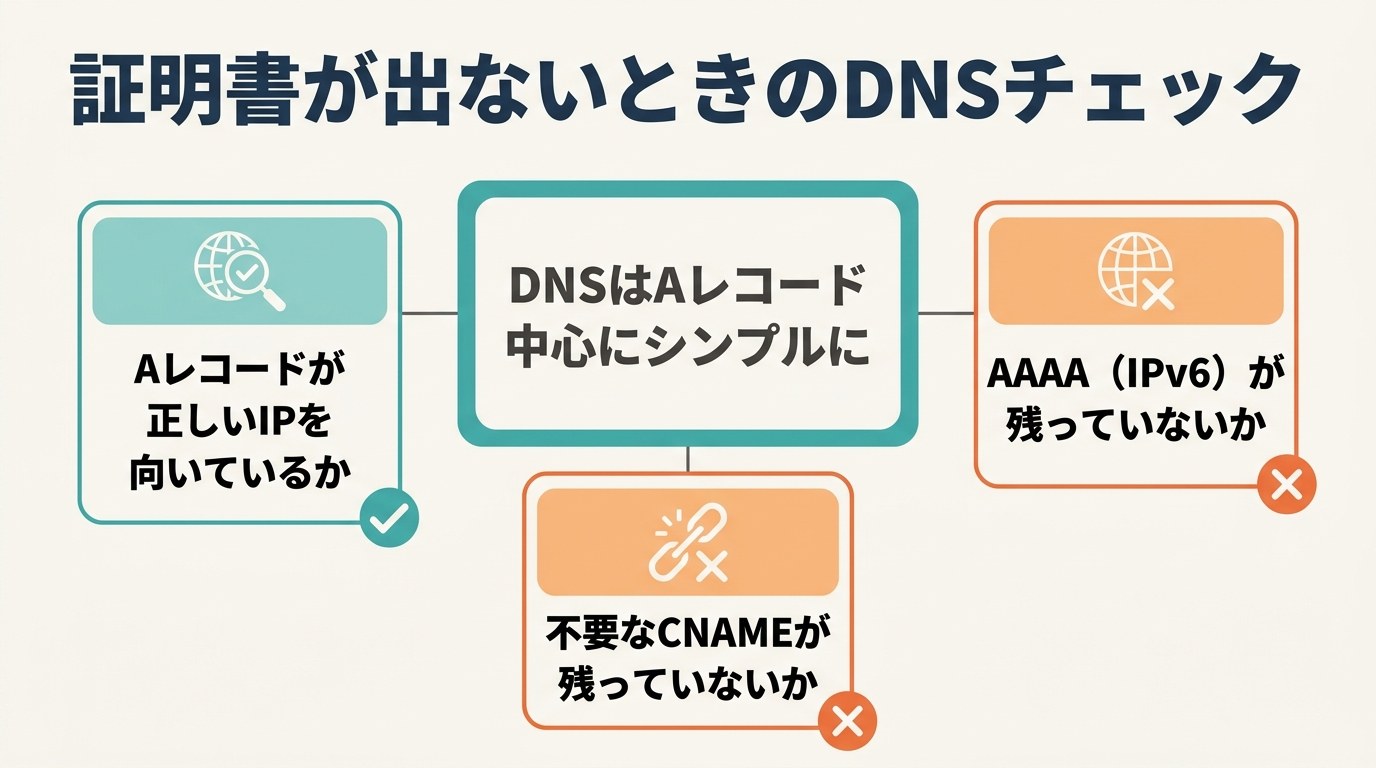
この3点を整えたら、Studio側で接続状況を確認し、証明書の状態が進んでいるかを見ます。次の章では、そのための「Studio側の操作」と「DNS側の設定」を手順でまとめます。
「studio cname」で迷う人へ:StudioはCNAMEを使う?使わない?
Studioの独自ドメイン設定を調べていると「CNAME」という言葉に行き当たり、CNAMEを設定すべきなのか混乱しがちです。ここを最初に整理しておくと、以降の設定で迷いません。ポイントは「ルートドメインか、wwwなどのサブドメインか」で扱いが分かれることです。
ルートドメイン(example.com)は「Aレコード」で設定する
example.com のようなルートドメイン(ネイキッドドメイン)をStudioに接続する場合は、CNAMEではなくAレコードを設定します。これはDNSの仕様上、ルートドメインにCNAMEを使えないためで、Studio側もルートドメインにはAレコード(表示されたIP)を指定する方式です。
-
種類:A
-
ホスト:@(ルート)
-
値:Studioの画面に表示されたIP(例:34.111.141.225。※表示値を必ず優先)
www などのサブドメインは「CNAME」で設定する場合がある
一方、www.example.com のようなサブドメインを接続する構成では、CNAMEレコードを使う設定になることがあります(DNSではサブドメインにCNAMEを使えるため)。この場合の宛先(値)は固定ではなくStudioの独自ドメイン設定パネルに表示された値をそのまま設定するのが正解です。値を推測で入れると接続確認が通らないので、必ず画面表示に従ってください。
つまり「studio cname」の答えは、ルートドメインならCNAMEは使わずAレコード、wwwサブドメイン運用ならStudioが表示する値でCNAMEを設定することがある、です。どちらの場合も自己判断で値を決めず、Studioの公開パネルに出た内容を写すのが最短で確実です。
よくある取り違え:Aレコードの位置にCNAMEを入れてしまう
ルートドメイン(@)の欄にCNAMEを入れようとしてエラーになる、あるいはAレコードとCNAMEを二重に登録して競合させる、というつまずきが多く見られます。ルート=A、サブドメイン=Studio表示に従う、という原則を守り、不要な古いレコードは残さないことが安定接続のコツです。
ドメイン取得サービス別:DNS設定を開く場所
DNSの考え方は共通でも、設定画面の名前や場所はサービスごとに違います。よく使われる3社での「どこを開くか」を整理します(画面名は変更される場合があるため、最新の管理画面表記を優先してください)。
お名前.com の場合
-
ドメイン一覧から対象ドメインを選び、「DNS」→「DNSレコード設定を利用する」に進みます。
-
ルートドメイン接続なら、ホスト名を空欄(=@)、タイプ「A」、VALUEにStudio表示のIPを入力して追加します。
-
ネームサーバーを別サービス(Cloudflare等)に変更している場合は、お名前.com側ではなくそちらのDNSで設定します(設定場所の取り違えに注意)。
ムームードメインの場合
-
コントロールパネルの「ムームーDNS」からドメインの「変更」に進み、「設定2(カスタム設定)」でレコードを追加します。
-
ルート接続は、サブドメイン欄を空欄、種別「A」、内容にStudio表示のIPを入力します。
エックスサーバー(ドメイン/DNS)の場合
-
サーバーパネルまたはドメイン管理の「DNSレコード設定」から対象ドメインを選びます。
-
ルート接続はホスト名を空欄、種別「A」、内容にStudio表示のIPを設定します。
-
重要:エックスサーバーでメールも使っている場合、MXレコードやサーバー既定のAレコードが元から入っていることがあります。WebのAレコードをStudioに向けるとサイトはStudio表示に切り替わりますが、メール用のMXレコードは消さないよう注意してください(消すとメールが止まります)。
いずれのサービスでも、やることは同じです。「Studioの公開パネルに表示された値を、そのDNSサービスのレコード欄に写す」。値を自分で作らないことが、最短で接続を通すコツです。
独自ドメインをStudioに接続する手順
ここからは、Studio側で独自ドメイン設定を行い、表示された情報をもとにDNSを設定する流れを、迷わないように手順化します。
途中で不安になりやすい「どの画面を見ればいいか」も合わせて整理します。
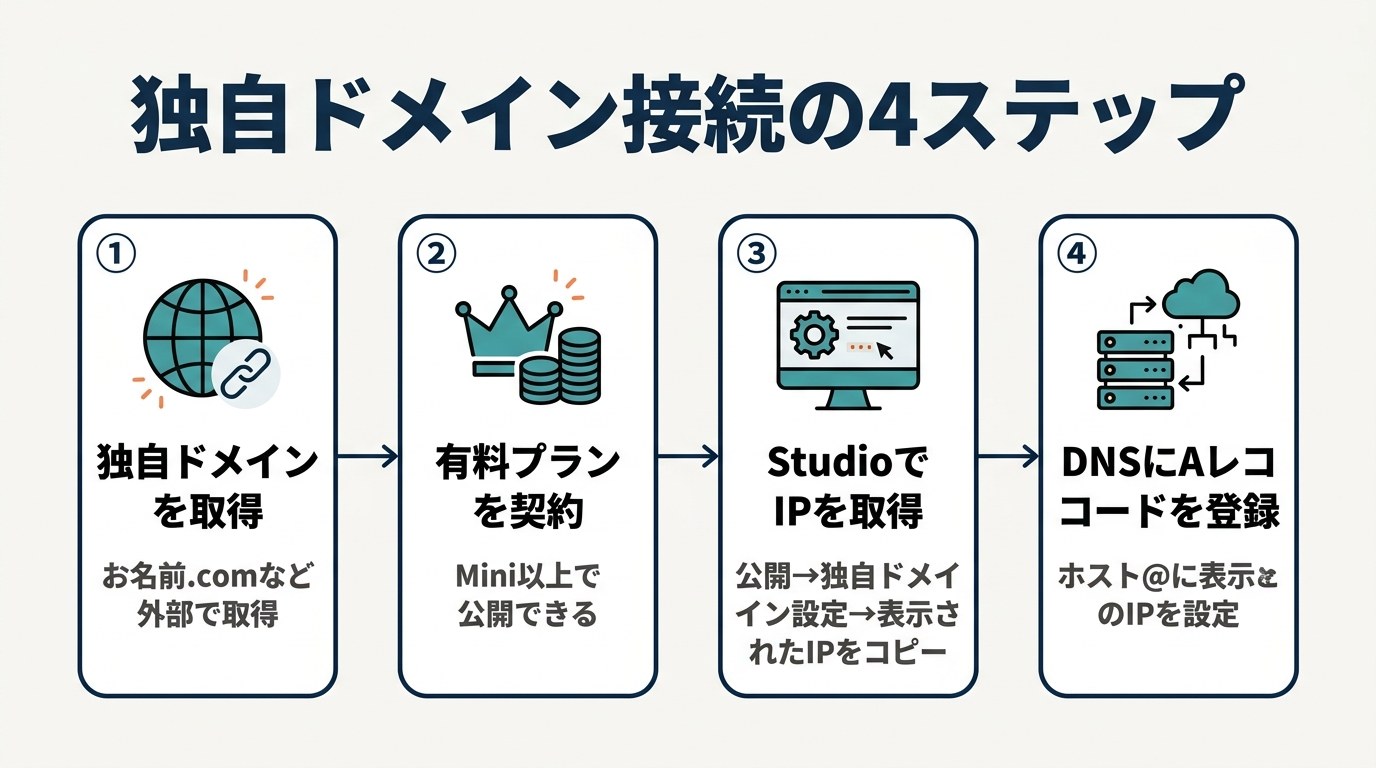
Aレコード設定と指定IPアドレス
独自ドメイン設定は、基本はエディタ右上の[公開]→[独自ドメイン設定]から行います。
Step1:独自ドメインを取得
Studioはドメインの取得・管理を提供しないため、外部(例:お名前.com、ムームードメイン等)のドメインサービスで取得します。
Step2:サイトを作成し、有料プランを契約
独自ドメイン公開は有料プランが前提です。
Step3:Studio側で独自ドメイン設定
-
デザインエディタ右上の[公開]をクリックして公開パネルを開きます。
- [独自ドメイン設定]をクリック。
-
接続したいドメインを入力し、[OK]をクリック。
-
表示されたIP(Aレコード)をコピーします。
Step4:外部DNS側でAレコードを登録(重要な注意)
ドメインを取得したサービスか、DNSを別サービスで管理している場合はそのDNSサービス(例:Cloudflare等)のDNS設定画面を開きます。
そこで、Studioで表示されたIPアドレスを、次の内容でAレコードとして追加します(項目名はサービスにより異なります)。
-
種類:A(Aレコード)
-
ホスト:@(または空欄。@は「example.com(ルート)」の意味です)
-
値:Studioの画面に表示されたIP(Aレコード)
-
TTL:基本はそのままでOK(迷ったら触らない)
注意:この時、example.com(ルート)や www.example.com を本番サイトで既に使っている場合、AレコードをStudioのIPに切り替えた瞬間に、元のサイトは表示されなくなります。
公開タイミングが決まっている場合は、作業順と時間帯に注意してください。
設定後はStudioに戻り、[公開]→[独自ドメイン設定]→[次へ]で接続状況を確認します(反映には時間がかかる場合があります)。
www付きドメインの設定はリダイレクトで対応
Studioには example.com(ルート)か www.example.com(www付き)のどちらか一方だけを接続します。
接続しなかった方は、ドメイン管理会社のURL転送などで接続した方へ転送します。
例:Studioにexample.comを接続するなら、www.example.comはexample.comへ転送(逆も同様)。
※ルートドメイン(example.com)にはCNAMEは使えません(Aレコードで設定)。wwwなどサブドメインでCNAMEを使う場合は、必ずStudioの公開パネルに表示された値をそのまま設定してください。
DNSを早く反映するためにできる工夫
DNS反映には時間がかかることがあります。
公開日が決まっている場合は、前日までに設定を終えるのが安全です。
可能ならTTLを短くしてから切り替えると、反映待ちのストレスが減る場合があります(項目名はサービスにより異なります)。
設定が反映されない・エラーが出るときの対処法
DNSの反映には時間がかかる
DNSは即時反映ではありません。設定直後にうまくいかなくても「反映待ち」の可能性があります。
公開日が近い場合は余裕を持って作業してください。
SSL証明書が発行されないときのチェックポイント
まずはStudio側で接続状況・証明書状態を確認します。次にDNS側で「余計な設定」を消します。特に多いのが次です。
-
AAAA(IPv6)が残っている
-
ルートドメインなのにCNAMEを使っている(ルートはAレコードで設定する)/サブドメインで値を推測して入れている
-
外部サービス(Cloudflare等)の設定が干渉している
基本はDNSをシンプルに戻し、Aレコードが正しく向く状態にすることが解決への近道です。
リダイレクトループや404エラーが出たときの対処法
リダイレクトループは転送設定が二重になっていることが多いです。
www→なし/なし→wwwの転送は片側だけに整理します。
404はまずStudio側の公開パネルで状態を再確認し、必要なら更新・再確認を行います。
DNS反映中でも一時的に起きることがあります。
独自ドメインでメールを使いたいときの設定方法
Gmail転送に必要なSPF・DKIM・DMARCとは?
ここは混乱しやすいので目的を分けます。
-
受信(Gmailで受けたい/転送したい):主にMXレコードや転送設定
-
送信(info@〜で送る):主にSPF/DKIM/DMARCなど送信ドメイン認証
SPF/DKIM/DMARCは送信側の信頼性を高める仕組みで、設定値や手順は利用するメールサービスに依存します。
提供元の案内に従ってDNSにレコード(多くはTXT)を追加します。
Studioではメール機能が使えない?外部サービスで使う方法
Studioはメールサービスを提供しません。
独自ドメインのメールを使う場合は外部メールサービスを契約し、必要なDNSレコード(MX/TXT等)を設定します。
Webサイト用のAレコードと、メール用のレコードは役割が別なので、DNS変更前に現在の構成(特にMX/TXT)を把握してから作業すると安全です。
よくある質問(FAQ)
プランを変えてもドメインはそのまま使える?
独自ドメイン公開は有料プランが前提です。
変更前後で条件を満たすか、機能表で確認して進めます。
サブドメインだけを独自ドメインにすることはできる?
可能です。ただし1プロジェクトに紐づけられるのは「ルート or サブドメイン」のどちらか1つです。
DNS設定を間違えたら、サイトはどれくらいで元に戻せる?
DNSの反映には時間差があり、戻す操作にも反映待ちが発生します。
公開日が近い場合は余裕を持って作業してください。
独自ドメインを外すと、自動で無料のサブドメインに戻る?
公開状態や設定に依存するため、作業前に公開パネルの状態を確認して進めます。
まとめ|Studioで独自ドメインを使うなら「正しい設定」がカギ
Studioの独自ドメイン設定で重要なのは、
-
Mini以上の有料プランが前提
-
DNSは基本Aレコード(Studioに表示されたIP)を設定
-
ルートドメインはCNAMEでなくAレコードで設定する(wwwなどサブドメインでCNAMEを使う場合はStudio表示の値に従う)
-
AAAA(IPv6)は残さない
-
wwwあり/なしは片方をStudioに接続し、もう片方は転送で寄せる
の5点です。
反映しないときは「公開パネルの状態確認→DNSの整理(Aだけに近づける)」の順で切り分けると、遠回りせずに解決できます。
なお、独自ドメインの設定を含めてStudioサイトの制作をまるごと任せたい場合は、Studio制作代行もご検討ください。
まずは無料の資料でご検討ください
制作の進め方・費用の考え方・実績をまとめた資料を、メールアドレスだけで受け取れます。まずは自分で判断したい方向けです。
サイト制作の無料資料を受け取る
この記事に関連するサービス
資料請求
サービス概要や実績資料を無料でお送りします。
じっくりご検討されたい方におすすめです。
ご相談・お問い合わせ
課題やご要望をもとに、最適な支援内容をご提案します。
まずは無料でお気軽にご相談ください。
