
ホームページを作りたいけど、どう作ればいいのだろう…」
そんな方におすすめなのが、デザインツールとして人気のある「Canva」です。
誰でも簡単にホームページを作れるサービスとしても人気を集め、操作も簡単として支持されるようになりました。
この記事では、「Canva」のメリット・デメリットを解説します。
料金プランやデメリットの解消法にも触れているので、ぜひ参考にしてみてください。
目次
まずは無料の資料でご検討ください
サイト制作の無料資料を受け取るCanvaホームページとは?料金・基本機能をやさしく解説
Canvaホームページとは、デザインツールでおなじみの Canva が提供する、初心者でも簡単に作れるホームページ作成サービスです。
主に以下のような基本機能を網羅しています。
|
機能 |
具体的な内容 |
|
ホームページデザイン |
豊富なテンプレート、ドラッグ&ドロップでの配置など |
|
ページ作成 |
ページ追加、セクション追加、レイアウト編集など |
|
画像・動画挿入 |
Canva内素材の利用、アップロード画像/動画の挿入など |
|
フォント・色の変更 |
フォント変更、カラー設定、ブランドカラー登録など |
|
フォーム・ボタン |
連絡フォーム、CTAボタンなどの設置 |
|
SEO設定 |
ページタイトル、メタディスクリプション、URL設定など |
|
公開・共有 |
ドメイン設定(無料/独自)、公開・非公開切替など |
|
モバイル対応 |
スマホ・タブレットでの自動最適化など |
料金は「Freeプラン」と「Proプラン」に細分化されているので、以下で解説します。
Canvaホームページの料金プランを比較
Canvaホームページの料金プランには、以下の2つが存在します。
-
Freeプラン
-
Proプラン
詳しくチェックしていきましょう。
Freeプラン
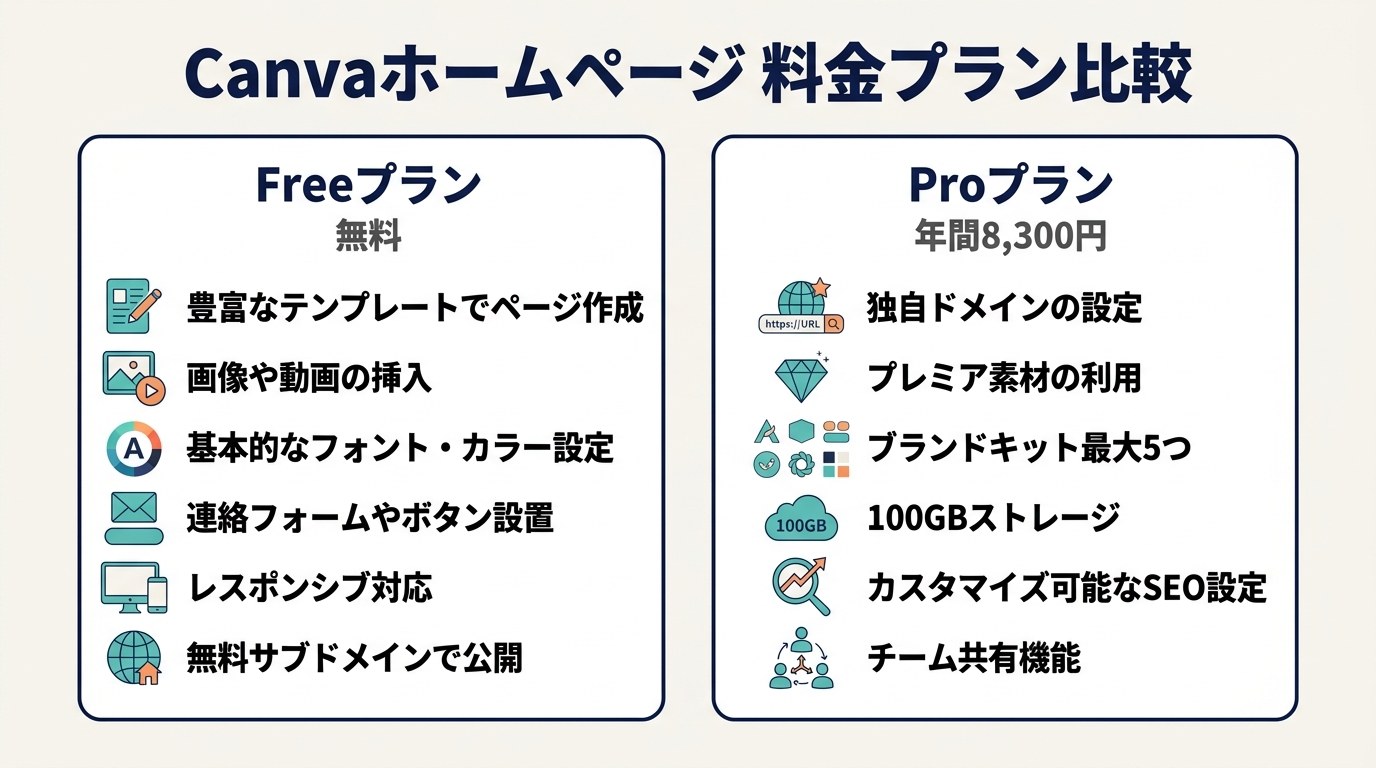
CanvaホームページのFreeプランであれば、完全無料で利用できます。
Freeプランでは、主に以下のことが可能です。
-
豊富なテンプレートを使ったページ作成
-
画像や動画の挿入(Canva素材およびアップロード)
-
基本的なフォント・カラー設定
-
連絡フォームやボタンの設置
-
スマホ・タブレットに対応したレスポンシブデザイン
-
無料サブドメインでの公開
「まずは試してみたい」「いきなりコストをかけて始めるのは不安」という方におすすめ。
Canvaならではの使い心地を試してから有料プランを検討できる他、小規模サイトや趣味のブログにも向いています。
Proプラン
CanvaホームページのProプランは、年間8,300円が発生する有料プランです。
Proプランでは、主に以下のことが可能です。
-
独自ドメインの設定
-
プレミア素材を含むテンプレートの利用
-
最大5つのブランドキット登録
-
100GBのクラウドストレージ
-
カスタマイズ可能なSEO設定
-
チーム共有機能
ビジネス用サイトやプロフェッショナルなポートフォリオに最適なプランです。
Freeプランと比べて機能も拡張されているので、用途に合わせて選択しましょう。
Canvaホームページのデメリット
Canvaホームページには、デメリットもあるので注意が必要です。
-
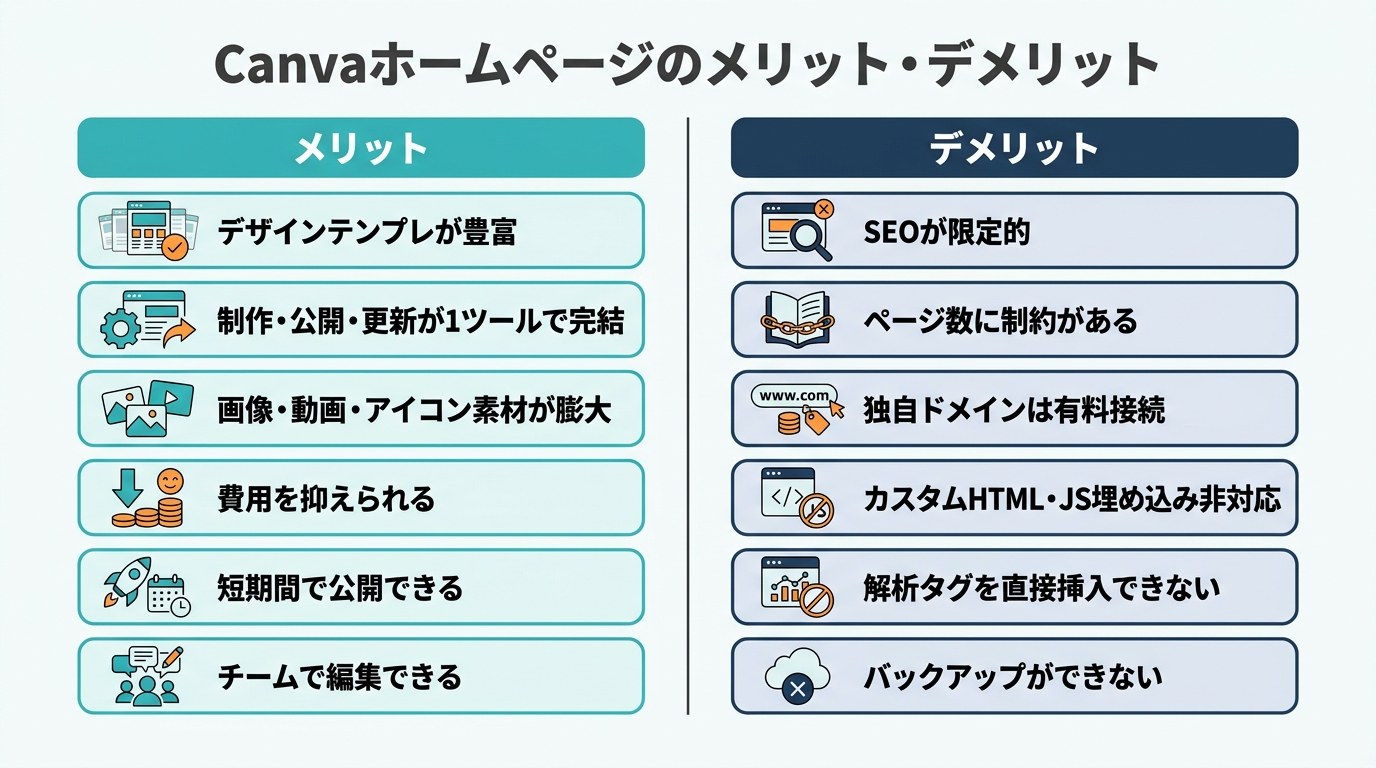
SEOが限定的
-
ページ階層が作れない・ページ数に制約がある
-
独自ドメインは有料接続
-
スマホ表示でのレイアウト崩れに注意
-
カスタムHTML・JS埋め込み非対応
-
解析タグを公式UIから直接挿入できない
-
画像容量が重い
-
無料版はCanvaロゴが残る・広告非表示不可
-
ブログ・ECなどのコンテンツ拡張に不向き
-
サイトのバックアップができない
以下で詳しく解説します。
SEOが限定的
Canvaホームページでは、詳細なSEO対策や高度な構造化データの設定などはできません。
ページタイトルやメタディスクリプションなど、基本的な設定のみに限定されるので注意しましょう。
検索エンジンからの集客を本格的に行いたい場合、不便かもしれません。
ページ階層が作れない・ページ数に制約がある
Canvaホームページでは、複雑なページ階層を作ることができません。
親ページ・子ページの構造を自由に設定できないため、大規模なサイトや多階層のナビゲーションが必要なサイトには向かないので注意しましょう。
また、作成できるページ数にも1ページのみと制限されています。
情報量の多いサイト、ブログ、ECサイトの構築には不向きです。
独自ドメインは有料接続
Canvaホームページで独自ドメインを利用するには、Proプランの契約が必要です。
無料プランの場合、Canva提供のサブドメインしか使えません。
ビジネスサイトやブランドサイトとして本格的に運用する場合、Proプランへのアップグレードを検討しましょう。
スマホ表示でのレイアウト崩れに注意
Canvaで作成したホームページは、スマホ表示したときに意図しない形でレイアウト崩れが起こることがあります。
画像やテキストを細かく配置した複雑なデザインの場合、PCでの見え方とスマホでの表示に差が出やすいので要注意。
公開前に必ずスマホやタブレットで確認し、必要に応じて配置やサイズを微調整しておきましょう。
カスタムHTML・JS埋め込み非対応
Canvaホームページでは、カスタムHTMLやJS(JavaScript)を埋め込むことはできません。
外部サービスを使った、高度な動的機能や独自スクリプトの実装をしたいときは不向きです。
特に、複雑なアニメーションや動きのあるデザインは苦手とするので注意しましょう。
解析タグを公式UIから直接挿入できない
Canvaホームページでは、Google Analyticsや広告用の解析タグを直接埋め込むことはできません。
アクセス解析や広告の効果測定を行う場合、外部サービスを経由する必要があります。
解析自体は不可能でないものの、ひと手間かかるので、慣れない人にとってはハードルに感じるかもしれません。
画像容量が重い
高解像度の画像や多くの画像素材を使用すると、ページの読み込み速度が遅くなることもデメリットです。
特にスマートフォンやタブレットで閲覧する際には表示が重くなりやすく、ユーザー体験に影響することも。
画像のサイズや形式を調整すれば解消できますが、大きなファイルを使いたいときは不便かもしれません。
無料版はCanvaロゴが残る・広告非表示不可
Freeプランでは、ページ上にCanvaのロゴが表示されるのがデメリットです。
広告は非表示にできず、企業サイトやブランドサイトで使うと違和感があるでしょう。
Proプランにアップグレードすれば広告を非表示にできるので、どうしても気にある場合は有料への切り替えをおすすめします。
ブログ・ECなどのコンテンツ拡張に不向き
Canvaホームページは静的なページ作成向きである一方、ブログやオンラインショップのような動的コンテンツを本格的に運用するのには向きません。
記事の自動更新、商品管理、決済システムとの連携などは、サポートされていないので要注意。
規模の大きな情報発信をしたいとき、ECサイト運営にしたいときなどは、別のCMSを検討しましょう。
サイトのバックアップができない
Canvaホームページには、作成したサイトを自動でバックアップする機能がありません。
誤操作による編集や共有ミスによる削除があると、サイトのデータを失うリスクがあります。
手動で別サイトにバックアップを取ることはできますが、デザインや素材を含めて完全にアウトプットできない点にも注意しましょう。
定期的にページ内容を別途保存したり、必要なデータを手元に控えておく対策が必要です。
Canvaホームページのメリット
Canvaホームページにはデメリットも多いですが、メリットもあります。
-
デザインテンプレが豊富
-
制作・公開・更新が1ツールで完結
-
画像・動画・アイコン素材が膨大
-
費用を抑えられる
-
短期間で公開できる
-
チームで編集できる
以下で詳しく解説します。
デザインテンプレが豊富
Canvaホームページには、Freeプランでも十分な量のデザインテンプレートが登録されています。
ドラッグ&ドロップで直感的に編集できるため、デザインの知識がなくても安心。
プロが作ったような美しいページを簡単に作れるので、手軽に作れるツールとして注目を集めました。
自分でゼロからデザインを考える手間を減らせるという意味でも、大きなメリットとなるでしょう。
制作・公開・更新が1ツールで完結
Canvaホームページは、サイト制作、公開、更新までを1つのツールで実行できます。
別のサーバー、FTP、CMSを準備する必要がなく、操作も直感的で簡単です。
文章や画像の差し替え、ページ追加などもブラウザ上で完結するため、サイト運営の手間が大幅に減らせるでしょう。
ただし、オリジナリティの高いデザインや動的なホームページにしたいときは、別のシステムを中継する必要がある点に注意が必要です。
画像・動画・アイコン素材が膨大
テンプレート素材だけでなく、画像・動画・アイコン素材も大量に揃っているので、素材探しに苦労することがありません。
商用利用ができる素材も多く、著作権の心配も少ないのが安心ポイント。
テンプレートとの組み合わせでデザインに統一感を持たせられるため、初心者でもプロフェッショナルな見た目のホームページにできます。
費用を抑えられる
最小限のホームページであれば、無料のFreeプランだけで十分です。
初期費用をほとんどかけずにサイト運営を始められ、ランニングコストもかかりません。
Proプランにアップグレードしても、月換算700円程度で利用できるのでコストパフォーマンスも高めです。
長く使いたいホームページだからこそ、コストをかけずに使えることは大きなメリットとなります。
短期間で公開できる
テンプレートや素材を組み合わせるだけでホームページを作れるため、短期間で公開できるのが魅力です。
「思い立ったが吉日」で動けるなど、機会損失を防ぐ手段になるのもポイント。
イベント告知や新規事業の立ち上げなど、急いでサイトを用意したい場合にも最適です。
最短で数時間、通常でも数日で公開できる手軽さが、多くのユーザーに支持されています。
チームで編集できる
Canvaホームページは、複数人で同時に編集できます。
チームでの運営にも使いやすく、デザインや文章の修正をリアルタイムで共有できるのがメリット。
遠隔地にいるメンバーとも、スムーズに作業が進められます。
承認フローや変更履歴も確認しやすく、ミスコミュニケーションの予防にも最適です。
Canvaホームページのデメリットを解消するには?
Canvaホームページにはいくつかのデメリットがありますが、以下の手法で解消できます。
-
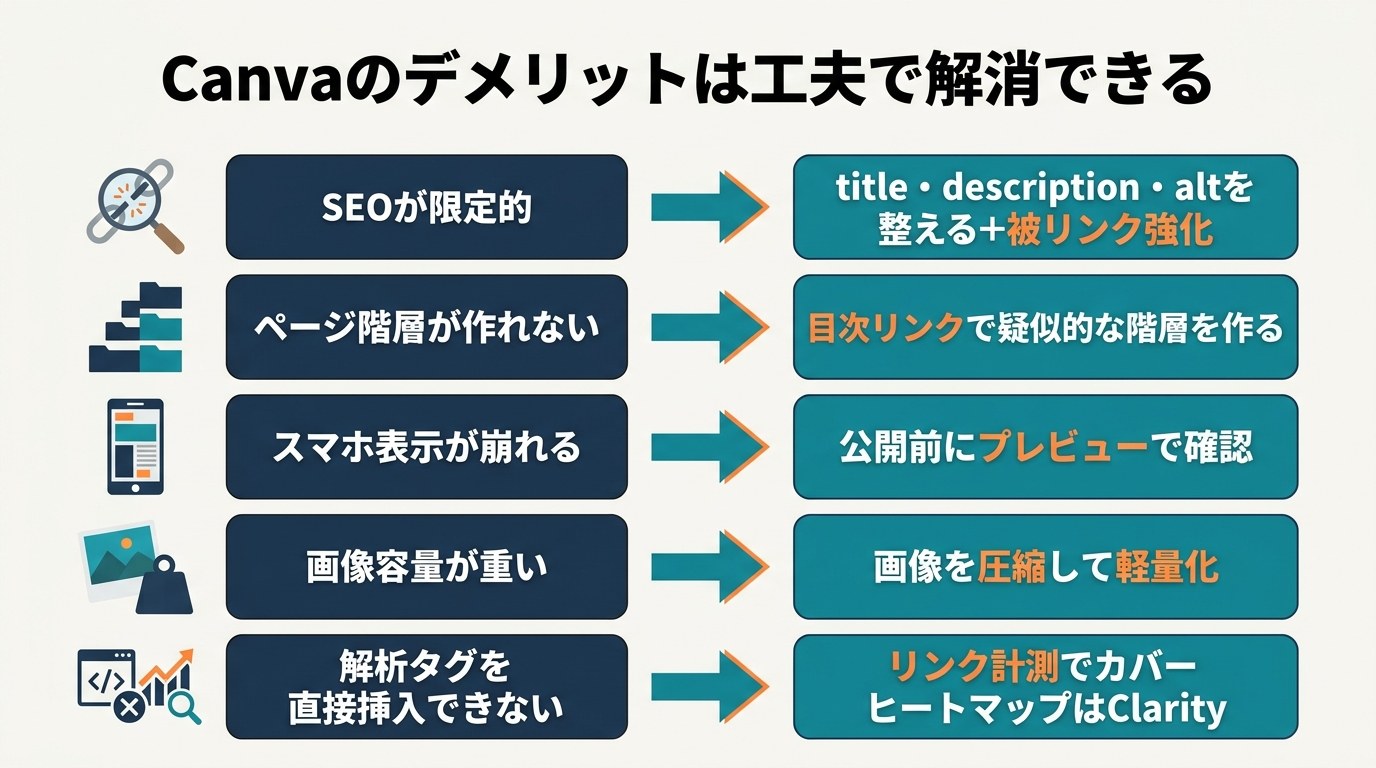
title・description・altを整えてSEOを底上げ+被リンク強化
-
目次リンクで階層作り
-
スマホ表示はプレビューで確認
-
画像を圧縮して軽量化
-
GA4はリンク計測でカバー・ヒートマップにはClarityが便利
ポイントを抑えて、デメリットを減らしていきましょう。
title・description・altを整えてSEOを底上げ+被リンク強化
SEOを底上げする設定に工夫を凝らし、アクセスを伸ばす方法があります。
主に、title・description・altを整えることを意識しましょう。
|
属性 |
役割 |
ポイント |
|
title |
ページのタイトルを検索結果やブラウザタブに表示 |
ページ内容を端的に表す。50〜60文字程度が目安 |
|
description |
ページの概要を検索結果に表示 |
読者がクリックしたくなる文章を意識。120〜160文字程度 |
|
alt |
画像が表示されない場合の代替テキスト |
画像内容を正確に説明し、SEOやアクセシビリティにも効果あり |
また、外部サイトからの被リンクを増やす施策も併せて行うと、SEO効果が補強されます。
基本設定を丁寧に整えて、検索からの流入を最大化しましょう。
目次リンクで階層作り
Canvaホームページではページ階層を自由に作れませんが、目次リンクを活用することで疑似的な階層構造を作れます。
ページ内に見出しを設定してリンク化すれば、ユーザーが目的の情報にすぐアクセスできるのがポイント。
長いページでも、整理された印象を与えられます。
特に記事型コンテンツや案内ページでは、目次リンクを使うだけで閲覧性が向上するもの。
ユーザー体験を損なわず、かつ情報を効率よく伝えましょう。
スマホ表示はプレビューで確認
Canvaホームページでは、PCで作ったデザインがスマホで崩れることがあるので要注意。
特に、画像のサイズやテキストの配置を細かく設定した場合、スマホ画面で意図しないレイアウトになる可能性があります。
そのため、公開前に必ずプレビューで確認しておきましょう。
どの端末でも快適に閲覧できるサイトに仕上げれば、ユーザーの離脱も防げます。
画像を圧縮して軽量化
Canvaホームページで高解像度の画像を使用すると、ページの表示速度が遅くなります。
公開前に画像を圧縮して軽量化し、サクサク表示できるホームページを目指しましょう。
画像の圧縮はフリーソフトでもできるので、Photoshopのような有料ツールを用意する必要もありません。
また、必要以上に大きなファイルを使わないように意識して、手間を削減するのもおすすめです。
GA4はリンク計測でカバー・ヒートマップにはClarityが便利
Canvaホームページには、GA4などの解析タグを直接埋め込むことはできません。
ただし、リンク計測を活用すれば、アクセス状況をある程度把握できます。
また、Microsoftの「Clarity」を使えば、ヒートマップやユーザーの操作ログを可視化できるのもポイント。
訪問者の行動分析ができ、サイト改善やコンテンツ最適化に役立ちます。
よくある質問(FAQ)
最後に、Canvaに関する「よくある質問」を紹介します。
気になる項目がある方はご参考ください。
CanvaサイトはGoogleにインデックスされるまでどれくらい?
Canvaホームページで作成したサイトがGoogleにインデックスされるまでの期間は、およそ数日から数週間程度と幅があります。
Google Search ConsoleでサイトマップやURLを送信すると、インデックスが早まる可能性があるので活用してみましょう。
また、他サイトからリンクがあるとクローラーが巡回しやすく、早くインデックスされるので被リンクを獲得しておくのもおすすめです。
独自ドメイン接続はPro契約だけで可能?追加費用は?
独自ドメイン接続は、Proプランだけで可能です。
無料のFreeプランでは独自ドメインを使えず、サブドメインだけになるので注意しましょう。
Proプランは年間8,300円かかりますが、独自ドメインを優先したいときにはぜひ検討してみましょう。
公開後にURLを変更すると検索順位はどうなる?
公開後にURLを変更した場合、新しいページとして認識され、一時的に順位が下がる可能性があります。
これまで蓄積されてきた被リンクなどの評価がリセットされてしまうので、ゼロからまた評価を積み上げていく必要がある点に注意しましょう。
コンテンツの内容がよければ少しずつ順位も回復していきますが、瞬間的なデメリットがある点に注意が必要です。
まとめ|Canvaは「気軽に始めたい人」におすすめ
Canvaは、専門知識がなくても直感的に美しいサイトを作れる手軽さが魅力のホームページ作成ツールです。
豊富なテンプレートと素材、ドラッグ&ドロップによる手軽な操作で、短時間で公開まで完結するのも魅力。
無料プランでも試せるので、「まずは気軽にホームページを持ってみたい」という人にぴったりです。
とはいえ、SEO、独自ドメイン、ブログ・EC機能など本格的な運用を重視する場合は、不便に感じるかもしれません。
困ったときはProプランへの切り替えも検討し、目的に合う活用ができるよう対策していきましょう。


