Studioは、ノーコードで高品質なLPを制作できるWeb制作プラットフォームです。
直感的なビジュアルエディタに加え、柔軟なレイアウト設計やアニメーション機能、公開後の運用まで一貫して対応できる点から、個人・企業を問わず導入が広がっています。
本記事では、StudioでLPを制作するメリットから費用感まで体系的に解説します。
これからStudioを使ってLPを作りたい方は、ぜひ参考にしてください。
目次
まずは無料の資料でご検討ください
サイト制作の無料資料を受け取るStudioでLP制作を始める前に|決めておくべきポイント3つ
まずは、StudioでLP制作を始める前に決めておくべきポイントを解説します。
-
目的・KPIを設定してゴールを明確に
-
ターゲットとペルソナを言語化
-
競合LPをリサーチして構成を設計
以下で詳しく解説します。
目的・KPIを設定してゴールを明確に
LP制作で最初に行うべきことは、「LPの役割」や「達成したい指標」を明確にすることです。
目的が曖昧なままデザインや構成を考え始めてしまうと訴求がぼやけて、成果につながりにくいLPになってしまうので注意しましょう。
▼目的の例
-
資料請求数を増やしたい
-
無料相談・体験申込の件数を伸ばしたい
-
商品購入につながるトラフィックを集めたい
-
メルマガ登録者を増やしたい
▼KPIの例
-
CVR(コンバージョン率)
-
フォーム送信数
-
LPの滞在時間
-
CTAボタンのクリック率
目的とKPIが明確であるほど、適切な構成・訴求・デザインを選びやすくなり、Studioの機能を最大限に活かしたLP制作が可能になります。
ターゲットとペルソナを言語化
LP制作では、「誰に向けたメッセージなのか」を明確にすることが欠かせません。
ターゲットやペルソナが曖昧だと、訴求内容・デザイン・導線がブレてしまい、結果的に効果の低いLPになります。
▼まずはターゲットを定義する
-
年齢層(20代/30代/ファミリーなど)
-
職業(会社員/フリーランス/経営者)
-
置かれた状況(転職したい/美容に悩んでいる/スキルアップしたい など)
▼ペルソナ設定の例
-
32歳・Webマーケ担当
-
LP改善の指示を受けているが、デザイナーが不足していてスピード感に課題
-
外注費を抑えつつ、見栄えの良いLPを自分で作りたい
「誰のどんな悩みを解決するLPなのか」を言語化することが、成果につながるLP制作の土台になります。
競合LPをリサーチして構成を設計
StudioでLP制作を進める際に、競合リサーチは欠かせません。
同じターゲット層に向けたLPが「どんな情報を、どの順番で、どんな魅せ方で伝えているか」を把握すると、構成を作りやすくなります。
▼競合LPで特にチェックすべきポイント
-
ファーストビューの訴求(USP・キャッチコピー)
-
CTA(申し込み・問い合わせ)の配置場所と回数
-
導入文・ベネフィットの見せ方
-
料金・プラン表記の方法
-
アニメーションの使い方(動きの強弱・量)
-
口コミ・実績・FAQなど信頼を補強する要素
競合を分析することで、「何をマネして何を差別化ポイントにするか」が明確になり、芯の通ったLP構成を作れます。
StudioでLPを作る方法【5ステップ】
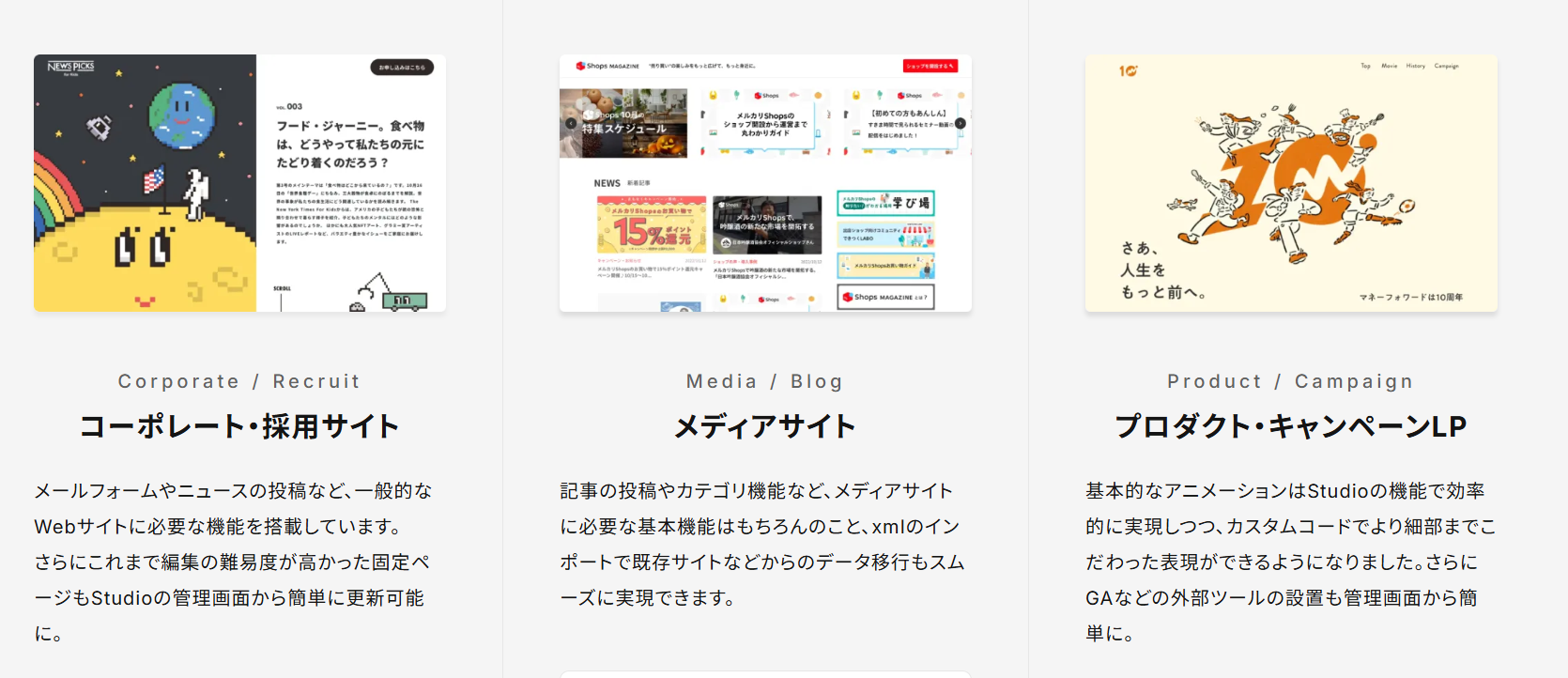
Studioでは、5ステップでLPを作成できます。
-
アカウント登録|新規プロジェクト作成
-
テンプレート選択|基本レイアウト調整
-
画像・テキスト・CTAボタンを編集
-
独自ドメイン・SEO設定を行う
-
公開・アナリティクス連携
以下で詳しく解説します。
アカウント登録|新規プロジェクト作成
まずは、Studioを使い始めるためにアカウントを作成します。
メールアドレスやGoogleアカウントで手軽に登録できるので、そのまま新規プロジェクトを立ち上げましょう。
プロジェクトを作成すると編集画面(エディタ)が開き、LP制作の土台となるキャンバスが利用できるようになります。
ここからテンプレート選択やデザイン編集などの作業に進みます。
テンプレート選択|基本レイアウト調整
アカウントとプロジェクトを準備したら、次にLPのベースとなるテンプレートを選びます。
Studioには業種・目的別にデザイン性の高いテンプレートが多数用意されており、「サービス紹介」「アプリLP」「店舗向け」「キャンペーン」など、目的に近いものを選ぶのがポイントです。
テンプレートを選んだ後は、自社のブランドイメージや訴求内容に合わせてレイアウトを微調整します。
余白・フォント・カラー・コンポーネントの配置などを整えると、初期段階でも完成度の高いデザインに仕上がります。
画像・テキスト・CTAボタンを編集
このステップでは、LPの要となるビジュアルやコピーを整えます。
Studioでは要素をクリックするだけでそのまま編集できるため、デザインツールの操作が苦手でも安心です。
画像は、ドラッグ&ドロップでアップロードしましょう。既存画像を選んで置き換えることも可能です。
また、見出し・説明文・補足コピーなどをクリックして文字を書き換えたり、CTAボタンを設置したりしながらカスタマイズします。
独自ドメイン・SEO設定を行う
LPをより多くのユーザーに届けるために、公開前に必ず整えておきたいのが「独自ドメインとSEOの設定」です。
▼独自ドメインの設定
-
取得済みのドメインをStudioに接続
-
DNSの設定はガイドに従って進めるだけ
-
ブランドの信頼性向上・広告効果の最適化に役立つ
▼SEO基本設定
-
ページタイトル・ディスクリプション・OG画像を登録
-
URL構造の最適化
-
インデックス設定の確認
-
重要キーワードを含めたメタ情報の整備
この段階で独自ドメインやSEOを固めておくと、公開後のパフォーマンスを高くできます。
公開・アナリティクス連携
各種設定が整ったら、いよいよLPの公開です。
また、公開後は数字を見ながら改善を進めることが重要です。
▼アナリティクス連携
-
Google Analytics / GA4
流入経路・コンバージョン率・滞在時間の可視化 -
Google Tag Manager(GTM)
広告タグやイベント計測を柔軟に管理 -
Google Search Console
検索クエリ・表示回数・クリック率を把握
Studioと上記のツールを連携しておくと公開後の運用改善がしやすくなり、LPの成果最大化につながります。
StudioでLPを作るメリット
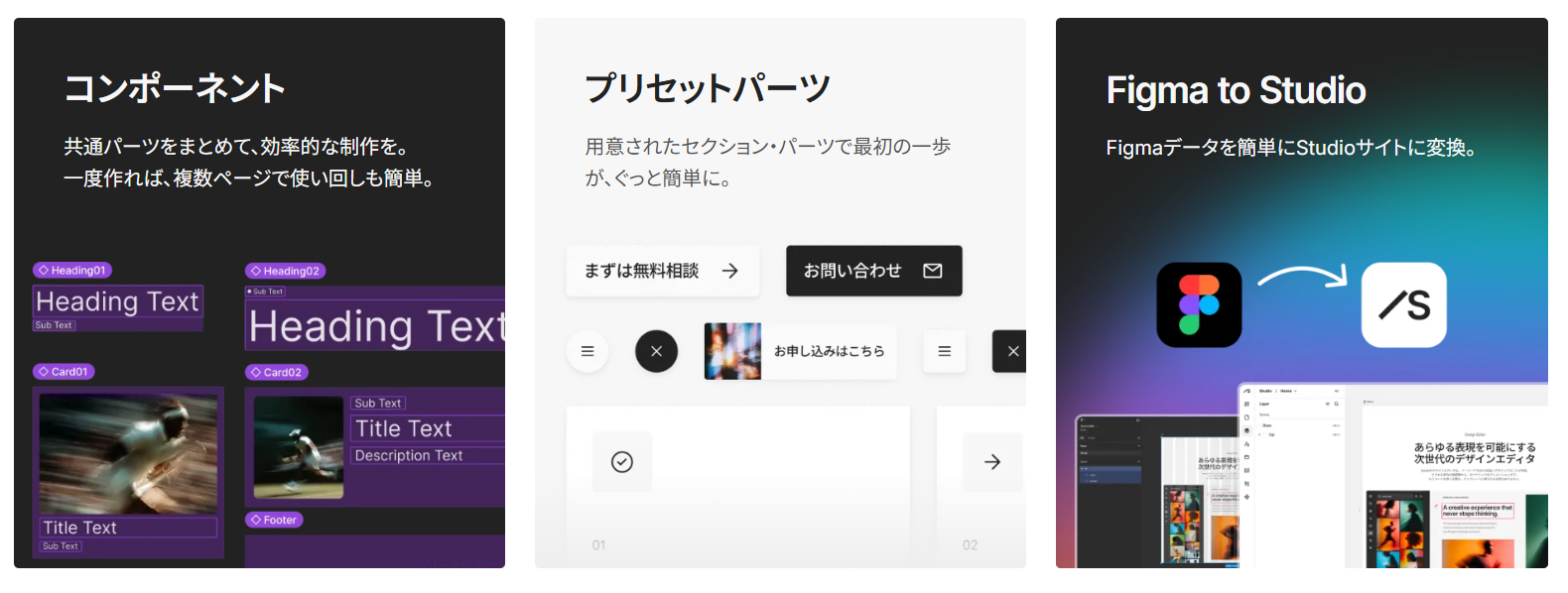
StudioでLPを作るメリットは、以下の通りです。
-
ノーコードで直感的に編集できる
-
高品質なデザイン
-
短期間で公開できる
-
レスポンシブ自動対応でスマホでも安心
-
ホスティング・SSLが標準搭載で管理が楽
-
外部コード埋め込みで機能拡張しやすい
それぞれのメリットをチェックしていきましょう。
ノーコードで直感的に編集できる
Studioはコードを書く必要がなく、ドラッグ&ドロップ操作でLPを組み立てられるノーコードツールです。
レイアウト調整・画像配置・テキスト編集などが直感的なUIで完結するため、デザイン経験がない人でもスムーズに制作できます。
また、リアルタイムでページ全体の変化を確認できるため、細かな修正も即座に反映でき、コミュニケーションコストをかけずに質の高いLPを仕上げられる点が大きなメリットです。
高品質なデザイン
Studioにはデザイン性の高いテンプレートと柔軟なレイアウト編集機能が備わっており、プロレベルのLPを短時間で制作できます。
フォント、余白、グリッド、アニメーションなど、UIデザインの細部までコントロールできるため、「ノーコード=デザインが安っぽい」という心配がありません。
テンプレートをそのまま使うだけでも洗練されたLPに仕上がりますし、ゼロから構成してブランドイメージに合わせたデザインを作り込むことも可能です。
短期間で公開できる
Studioは、ノーコードで編集から公開まで完結できるため、LPを早く仕上げたい場合に最適です。
テンプレートを選んでテキストと画像を差し替えるだけで、数時間〜数日で公開できます。
また、サーバー準備・コーディング・CMS構築などの工程も不要なため、制作工数を大幅に削減できます。
「急ぎでLPを立ち上げたい」「キャンペーン開始まで時間がない」といったケースでも柔軟に対応でき、スピード重視の現場で重宝されるメリットです。
レスポンシブ自動対応でスマホでも安心
Studioはデフォルトでレスポンシブ設計に対応しており、PC・タブレット・スマホそれぞれに最適化されたレイアウトを自動で調整してくれます。
ブレークポイントごとに細かな調整も可能なため、「PCで崩れないのにスマホで見たらズレる」などのトラブルも防げるのがポイント。
すべてのデバイスで快適な閲覧体験を提供できます。
ホスティング・SSLが標準搭載で管理が楽
ホスティングは、Webサイトを公開するために必要なサーバーを借りる仕組みのことです。
SSLは、サイト内でやり取りされる情報(個人情報・問い合わせ内容など)を暗号化して安全に通信する仕組みです。
Studioはホスティング・SSLが標準搭載されているツールなので、導入ミスや設定漏れがありません。
月額・年額コストもシンプルで予算管理も楽なことも、導入のメリットと言えるでしょう。
外部コード埋め込みで機能拡張しやすい
Studioでは、HTMLやJavaScriptなどのコードをそのまま貼り付けて、外部のツールやサービスの機能をページに追加できます。
GoogleフォームやYouTubeなども、共有用URLを貼り付けるだけで連携できるのがポイント。
チャットボット・問い合わせウィジェットを追加したり、アナリティクスやタグを使ったりすることも可能です。
StudioでLPを作るデメリット
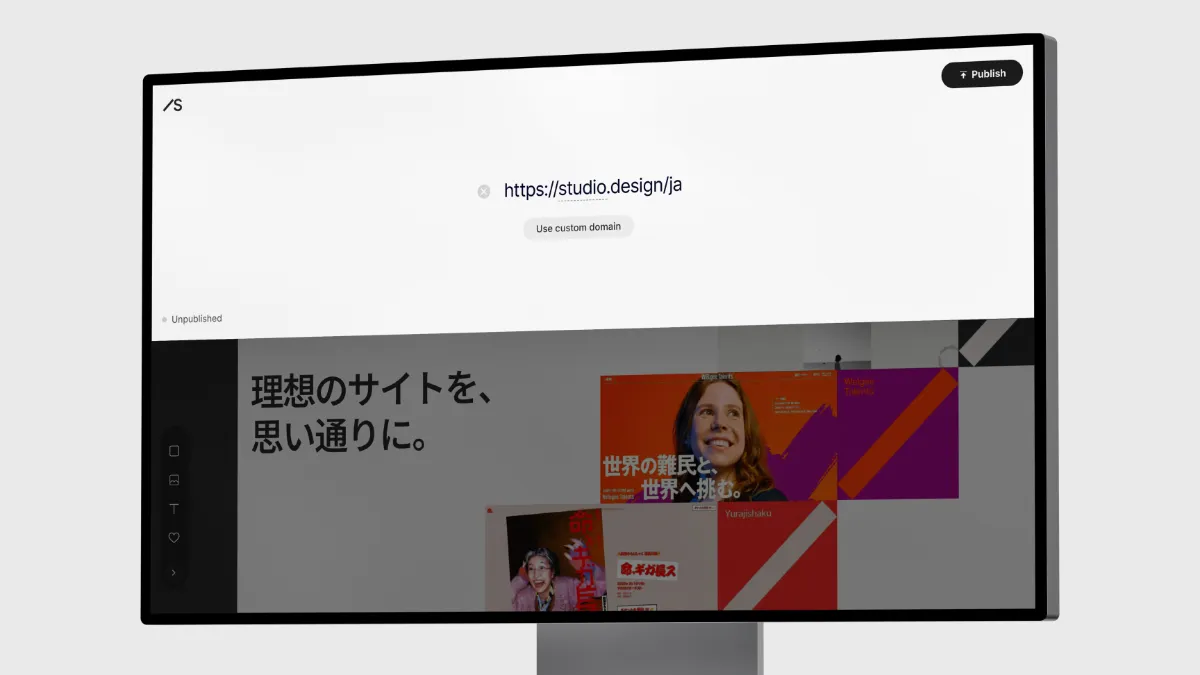
StudioでLPを作るメリットはありますが、デメリットもあります。
-
会員制サイトやECカートは標準非対応
-
HTML/CSSを直接編集できない
-
ページ数が増えると管理画面が重くなる場合も
以下の点も意識してStudioを活用しましょう。
会員制サイトやECカートは標準非対応
Studioは「LPやコーポレートサイトを素早くつくる」ことに特化したツールであるため、ログイン機能・会員管理・ポイント機能・カート機能などは標準では備わっていません。
オンラインスクールの会員ページやECサイトには向かないので注意しましょう。
複雑なサイト構造が必要な場合、他のサイトやツールを併用する必要があります。
HTML/CSSを直接編集できない
Studioはノーコード”を前提とした設計のため、HTMLや、CSS、JavaScriptを直接編集することはできません。
コードで直接カスタムしたいときや、複雑な設定にしたいときは不便です。
「クライアントの厳密なデザイン要件に合わせたい」「既存サイトのHTMLに合わせて統一感を出したい」というときは、カスタマイズに限界を感じるかもしれないので注意しましょう。
ページ数が増えると管理画面が重くなる場合も
StudioはWebコンテンツ制作向けに最適化されているため、軽量でシンプルな構成のサイトであれば快適に編集できます。
一方、「ページを読み込む際に全てのデザイン要素を同時に描画したい」「アセット(画像・フォント・コンポーネント)を同期したい」など、複雑な操作には向きません。
ページ数が増えると管理画面が重くなる場合もあるので、却って不便さが増えてしまいます。
Studioの料金プラン・費用相場
Studioの料金プランは、以下の通りです。
|
プラン名 |
月額料金(年払い時) |
概要・こんな用途におすすめ |
|---|---|---|
|
Free |
0円 |
試しに使いたい場合や、簡単なサブドメインサイトや構成確認のプラン |
|
Mini |
590円 |
シンプルなLPや1〜2ページのサイト向け。低予算で独自ドメインを使いたい場合のプラン |
|
Personal |
1,190円 |
個人サイト、小〜中規模のサイト運用、ブログや複数ページを管理したい場合に適切なプラン |
|
Business |
3,980円 |
法人向け、中〜大規模サイトや訪問者数・機能が多いサイト運営に適したプラン |
|
Business Plus |
9,980円 |
高トラフィック、大規模運用、セキュリティや拡張性を重視する法人向けプラン |
|
Enterprise |
要問い合わせ |
非常に大規模なサイト、または特別要件(SLA保証・大規模PVなど)がある法人向けプラン |
以下で、料金プランや費用感について詳しく解説します。
Freeプラン
Freeプランは、0円でサイト制作から公開まで体験できるお試しプランです。
有料プランと比べても編集機能に大きな制限はなく、デザイン作成・ページ公開・基本的な運用をすべて無料で行えます。
▼Freeプランが向いている人
-
まずはStudioを触ってみたい初心者
-
制作の練習用に使いたいデザイナー・学生
-
ポートフォリオや試作品を非商用で公開したい人
-
独自ドメインが不要で、広告表示が気にならない人
Studioの操作性・構成を検証してから有料化したい人
ただし、独自ドメインが利用できない、Studioの広告バナーが表示されるなど、商用利用には向かない点もあるので注意しましょう。
Miniプラン
Miniプランは、Studioで本格的にサイトを運用したい人向けの基本プランです。
▼Miniプランが向いている人
-
個人事業・フリーランスで 独自ドメインのサイトを作りたい人
-
広告なしのWebサイトを運用したい人
-
シンプルなLP・ブログ・サービスサイトを低コストで作りたい人
-
初期費用を抑えつつ、最低限の機能でスタートしたい人
-
Freeプランで操作感を確認し、商用利用のためにアップグレードしたい人
広告の非表示や独自ドメイン接続など、Freeプランにはない「商用利用に必須の機能」がそろっており、個人事業・スモールビジネス・個人ポートフォリオなど、小規模サイトの公開に最適です。
Personalプラン
Personalプランは、Studioで本格的な商用サイトを運用したい人向けの上位プランです。
▼Personalプランが向いている人
-
会社・店舗の 商用サイトを安定運用したい人
-
ページ数が多いLPや情報量のあるサイトを構築したい人
-
SEO施策を強化し、検索流入を増やしたい人
-
サイトの読み込み速度やサーバーの安定性を重視する人
-
外部ツール(アクセス解析・広告タグなど)を組み合わせて運用したい人
ページ追加やメンバー管理、アクセスが多いサイトでも安定して表示できる仕組みなど、
Miniプランよりも機能・容量・拡張性が大幅に強化されています。
Businessプラン
Businessプランは、チーム体制で本格的なWeb運用を行いたい企業向けの最上位プランです。
▼Businessプランが向いている人
-
企業サイト・ブランドサイトを複数名で運用 したい人
-
制作会社・代理店としてクライアント案件を扱う人
-
ワークスペース内でメンバー権限を細かく設定したい人
-
ページ数やサイト規模が大きく、Personalでは容量が不足する人
-
複数サイトを横断して管理したい人
Studioの中でも特に拡張性と運用性に優れたプランで、複数メンバーでの編集・役割分担・大規模サイトの管理 を前提に設計されています。
Business Plusプラン
Business Plusプランは、より高度な運用体制や大規模チームでの制作に最適な最上位プランです。
▼Business Plusプランが向いている人
-
大規模なチームでサイトを運用したい企業
-
複数サイト・多数ページを一括で管理したい人
-
高度なワークフロー(承認制・分業)が必要な制作チーム
-
パフォーマンスの最適化や安定性を重視する法人
-
外部委託を含む複数のステークホルダーで運用する企業
通常のBusinessプランに比べて、メンバー管理、権限設定、チーム運用の自由度が大幅に強化されているのがポイント。
企業サイトから大規模LP群、メディア運用までスムーズに管理できます。
Enterpriseプラン
Enterpriseプランは、セキュリティ・サポート・拡張性のすべてが強化された、Studioの最上級プランです。
▼Enterpriseプランが向いている人
-
高度なセキュリティ基準を満たす必要がある企業・公共団体
-
専任サポートや担当者とのやり取りが必要な組織
-
複数部署・全国規模でのサイト運用が必要な大企業
-
独自のカスタム要件・特別実装が必要なプロジェクトを抱える企業
-
ブランド統制・品質管理を徹底したい企業
大規模企業・官公庁・上場企業・高い信頼性が求められる組織に向けて、専用サポートや独自要件への柔軟な対応ができる特別仕様となっています。
テンプレート購入費は0〜2万円が目安
Studioの公式テンプレートのうち、ほとんどが無料で利用できます。
ただし、より高度なデザイン性や機能性を備えた有料テンプレートも販売されているので購入を検討してもよいでしょう。
▼有料テンプレートが向いているケース
-
デザインに自信がなく、ベースを整えた状態からスタートしたい
-
LPを短期間で公開したい
-
世界観が完成された“プロ仕様”のデザインをそのまま使いたい
-
クライアントワークで、スピードと品質の両立が必要
価格帯は0円〜2万円前後が中心で、デザイン作業の時間を大幅に短縮したりプロ品質のLP・企業サイトを効率よく仕上げたりしたいときに役立ちます。
外注費用は10〜40万円が中心価格帯
Studioを使ったLP制作を外注する場合、相場はおよそ10〜40万円がボリュームゾーンです。
|
価格帯 |
内容の特徴 |
向いている依頼者 |
|---|---|---|
|
10〜20万円 |
・テンプレートベースの制作 |
・費用を抑えたい人 |
|
20〜40万円 |
・オリジナルデザインのLP |
・クオリティを重視したい人 |
具体的には、デザインの作り込み度合いやアニメーション量、原稿の有無、納期のスピードなどによって価格は変動します。見積りを取得しながら検討しましょう。
公開後の改善・運用のポイント
公開後の改善・運用のポイントは、以下の通りです。
-
ABテストでファーストビューを検証
-
Google Analytics・Search Consoleの連携
-
画像圧縮・遅延読み込みでページ速度を向上させる
-
定期的に更新してSEOを強化
それぞれのポイントについて詳しく解説します。
ABテストでファーストビューを検証
LPの成果は、ファーストビュー(最初に見える画面)でほぼ決まると言われるほど、最初の印象が重要です。
公開後は、Studioで作成したLPのファーストビューをABテストによって継続的に検証しましょう。
なお、ABテストとは。2種類以上のデザインやコピーを用意し、どちらがより高い成果(CVR・クリック率・滞在時間など)を出すか比較する手法です。
ユーザーの反応データを元に改善する手法として、活用しましょう。
Google Analytics・Search Consoleの連携
LPを公開したら、アクセス状況やユーザー行動を正確に把握することが成果改善の第一歩です。
まずは、Google Analytics(GA) と Search Console(GSC) との連携を実現させましょう。
▼Google Analyticsでできること
-
PV数やUU数の計測
-
流入元(検索・広告・SNSなど)の把握
-
ユーザーの行動(スクロール・クリック・離脱)分析
-
CV(コンバージョン)達成率の確認
▼Search Consoleでできること
-
検索クエリ別のクリック数・表示回数の把握
-
どのページが検索結果で表示されているか
-
ページのインデックス状況の確認
-
モバイル表示やサイト速度などの改善提案
LPの全ページにコードが反映されているか確認し、公開後はGAでアクセス解析、GSCで検索パフォーマンスを定期チェックしましょう。
画像圧縮・遅延読み込みでページ速度を向上させる
LPの表示速度は、ユーザー体験とCVR(コンバージョン率)に直結します。
以下の対策でページ速度を上げることが大切です。
|
項目 |
内容 |
ポイント |
|---|---|---|
|
画像圧縮 |
画像ファイルの容量を減らして読み込み速度を向上させる手法 |
画質をほとんど損なわずに軽量できる。 |
|
遅延読み込み(Lazy Loading) |
画面に表示される画像のみを読み込み、スクロール時に残りを読み込む手法 |
初期表示が高速化され、離脱率の低下やSEO改善に有効。 |
特に、画像が多くなりがちなLPでは、画像が重いと表示が遅くなって離脱率が高まることがあるので注意しましょう。
定期的に更新してSEOを強化
LP(ランディングページ)を公開したあとも定期的にコンテンツを更新し、SEO対策するのがおすすめです。
▼更新内容の例
-
テキストの見直し:サービス内容の変更やキャンペーン情報を反映
-
画像の差し替え:新しい写真やバナーを追加して鮮度を保つ
-
CTAの改善:クリック率向上のために文言やデザインを調整
-
ブログやお知らせの追加:関連情報を補足することで検索流入を増やす
検索エンジンは最新情報やユーザーに価値ある内容を評価するため、更新頻度の高いページは上位表示されやすくなります。
よくある質問(FAQ)
最後に、StudioでのLP制作に関する「よくある質問」を紹介します。
気になる項目がある方はご参考ください。
独自ドメインは無料プランでも使える?
StudioのFreeプランでは、独自ドメインを使うことはできません。
Studioが提供するサブドメインの使用に限定されてしまうので、独自ドメインにしたいときは有料プランを検討しましょう。
テンプレート購入後、デザインはどこまで変えられる?
Studioでテンプレートを購入した場合、ほぼすべてのデザインを自由にカスタマイズできます。
テキストや画像だけでなく、カラーやレイアウトの変更もできるので試してみましょう。
公開後に別ツールへ移行できる?
Studioで作ったLPは、別のツールやCMSへそのまま完全移行することはできません。
おおまかな内容をコピーすることはできますが、レイアウトやフォントの崩れが起きる点に注意しましょう。
まとめ|StudioでLP制作を成功させるコツ
Studioは、ノーコードで直感的にLPを制作できるWeb制作プラットフォームです。
テンプレートを活用すれば、デザインの土台を手早く作成でき、テキスト・画像・CTAボタンの編集やアニメーションの追加も自由に行えます。
また、独自ドメイン設定やSEO対策、公開後の分析・改善まで一貫して対応可能な点も大きな魅力です。
LP制作を検討している方は、まずはFreeプランで操作を試してみてはいかがでしょうか。
「StudioでLP・サイトをプロに作ってほしい」という方は、Studio制作代行もご覧ください。デザインから公開後の運用まで対応します。