まずは無料の資料でご検討ください
制作の進め方・費用の考え方・実績をまとめた資料を、メールアドレスだけで受け取れます。まずは自分で判断したい方向けです。
サイト制作の無料資料を受け取る
Studioは、専門知識やスキルがなくてもWebサイトが作れると評判のノーコードツールです。
簡単な操作のみで、クオリティの高いサイトをスピーディーに開設できます。
これからWebサイトを開設しようと検討している人の中には、Studioの利用を検討している人も多いのではないでしょうか。
本記事では、Studioのできること・できないことや、向いているサイト・向いていないサイトについて解説します。
サービス利用前にこれらをチェックしておけば、使い始めてから「こんなはずじゃなかった」と後悔するのを防げるでしょう。
さらに、料金プラン比較やStudioで不足している機能を補う方法なども紹介するので、併せて参考にしてください。
目次
【まず結論】Studioでできること・できないこと早見表
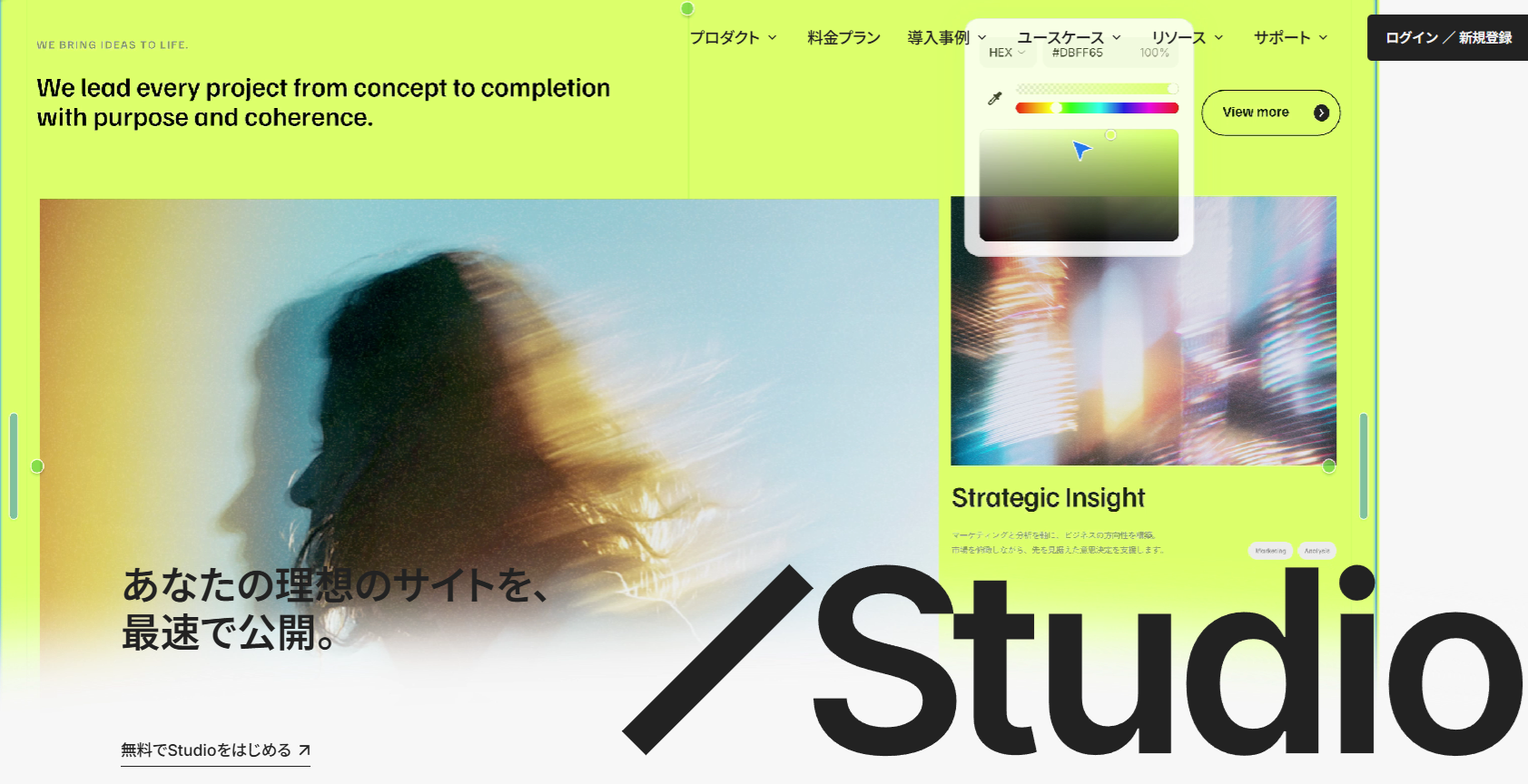
Studioは、プログラミングの知識がなくても美しいWebサイトが制作できると注目を集めているツールです。
とはいえ、万能というわけではなく、Studioにもできること・できないことがあります。
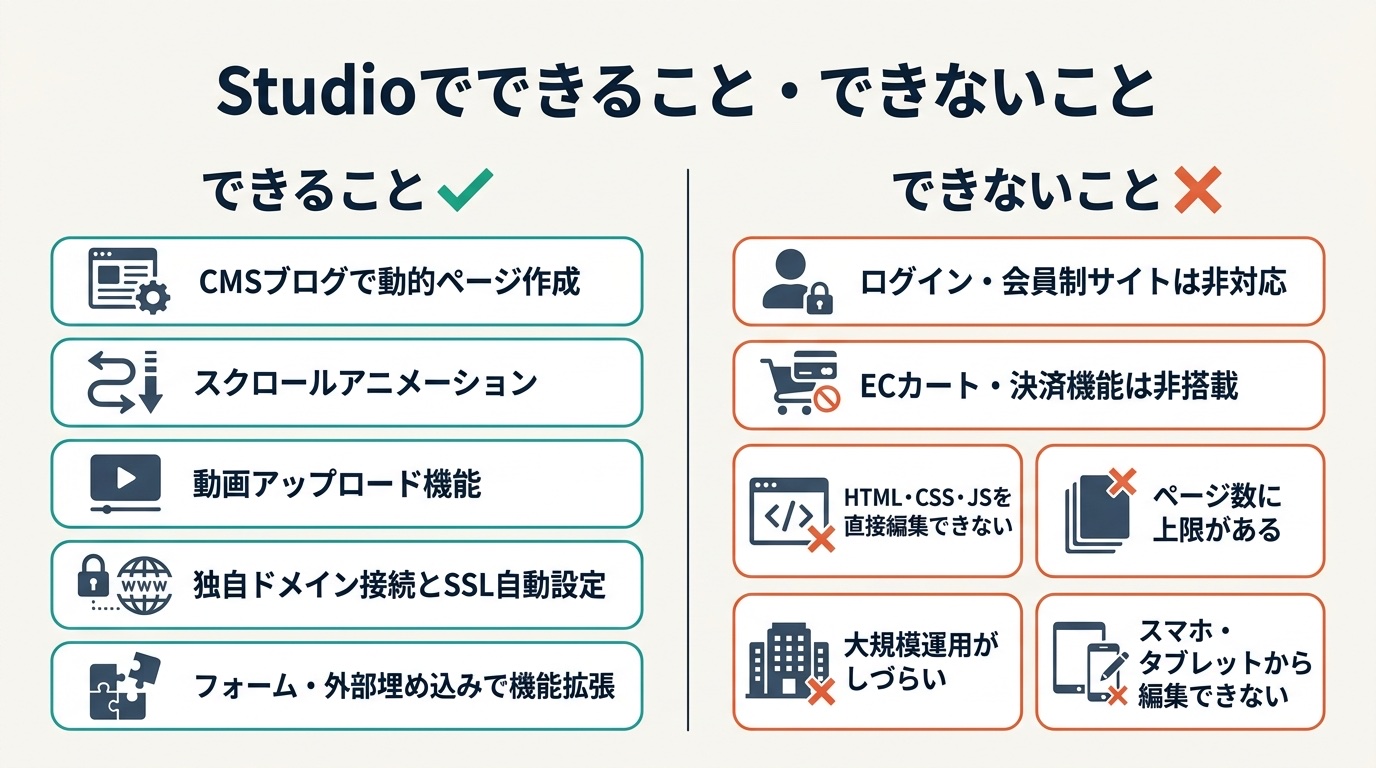
そこでまず、Studioの利用を検討している人向けに、Studioを使ってできること・できないことを簡潔にまとめました。
Studioで「できること」
Studioでできることを簡単にまとめると、以下のようになります。
・CMSブログ機能で動的ページ作成
・スクロールアニメーション・インタラクション
・動画アップロード機能
・独自ドメイン接続とSSL自動設定
・フォーム・外部埋め込みで機能拡張
Studioで「できないこと」
Studioでできないことには、以下のようなものがあります。
・ログイン・会員制サイト非対応
・ECカート・決済機能は非搭載
・HTML・CSS・JSを直接編集できない
・ページ数上限がある
・大規模運用がしづらい
・スマホやタブレットから編集できない
Studioでできること
まずは、Studioでできることを5つピックアップして紹介します。
CMSブログ機能で動的ページ作成
Studioでは、CMS機能を使って、ブログやニュースページのような同じデザインで頻繁に更新されるコンテンツを手軽に管理・運用可能です。
それにより、次のようなメリットが得られます。
例えば、ブログで積極的に情報発信すると、検索エンジンからの新しい訪問者の流入に繋げられるでしょう。
また、ニュースページを自社で簡単に更新できるため、新しい情報を即時に届けられるのも良い点です。
さらに、美容院やサロンのサイトにスタッフ紹介ページを作れば、顧客に安心感や親近感を与えられます。
スクロールアニメーション・インタラクション
StudioならLottieアニメーションを利用し、コードを書かずに動きのあるサイトを制作できます。
従来、アニメーションの実装には、専門的な知識やスキルが必要でした。
しかし、Studioならばノーコードでスクロールアニメーションやカーソルに連動させた動きを付けることができます。
アニメーションを上手に使えば、自社やサービスの魅力を効果的に伝えたり、ユーザビリティを向上させたりすることに繋がるでしょう。
動画アップロード機能
Studioには、mp4やwebm形式の動画を直接アップロードできる機能があります。
アップロードに必要な操作はドラッグ&ドロップのみ、また自動再生・ループ再生などのオプションの設定も簡単です。
なお、直接アップロードの他、YouTubeのような外部サービスに動画をアップロードし、そのURLを埋め込む方法でも動画を配置できます。
独自ドメイン接続とSSL自動設定
Studioは、全ての有料プランで独自ドメインの設定が可能です。
自社サイトのURLを独自ドメインにすると、信頼性・認知度のアップやSEO効果など、さまざまなメリットが期待できます。
また、独自ドメイン接続時にはSSL証明書が自動発行されるため、サイトを安全に公開できます。
さらに発行されたSSL証明書は60日ごとに自動更新されるので、更新忘れの心配がありません。
フォーム・外部埋め込みで機能拡張
Studioでは、外部埋め込みにより、フォームや地図などの必要な機能を追加できます。
具体的には、Embedボックスと呼ばれるボックスを使って、HTML・CSS・JSのコードの埋め込みが可能です。
外部埋め込みを活用すると、店舗のサイトにGoogleマップを埋め込んで位置をわかりやすく表示したり、Googleカレンダーで営業日を知らせたりできます。
外部サービスを上手に活用し、サイトのユーザビリティを向上させましょう。
Studioでできないこと
CMSやアニメーションなど、さまざまな機能があるStudioですが、逆にできないこともあります。
ここからは、Studioでできないことにスポットを当ててみましょう。
ログイン・会員制サイト非対応
Studioは、メンバー登録したユーザーのみがログインできる、いわゆる会員制サイトの制作に非対応です。
そのため、ユーザー1人1人にID・パスワードが発行され、それぞれにマイページが与えられるようなサイトを作りたい場合は、他サービスの利用を検討しましょう。
ただし、Personalプラン以上なら、サイト全体をパスワードで保護して閲覧制限をかけることはできます。
ポートフォリオサイトを作って特定の人にだけ閲覧許可したいというような場合には、この機能で対応できる可能性があります。
ECカート・決済機能は非搭載
Studioは、単体ではカートや決済機能が設置できないため、ECサイト制作向きのツールではありません。
そのため、本格的なECサイトを作りたい場合は、別のサービスの利用がおすすめです。
ただし、StudioでもShopify・BASEのようなECプラットフォームやStripeのPayment Linksなどの外部サービスとの連携により、簡易的なECサイトを作る方法はあります。
どうしてもStudioで作ったサイトをネットショップとして活用したい場合は、外部サービスとの連携を試してみましょう。
HTML・CSS・JSを直接編集できない
Studioでは、HTML・CSS・JSを直接編集できないため、実装できる機能はStudioが提供しているものに限定されます。
ただし、有料プランに契約しているユーザーならば、サイト・ページ単位で <head> や <body> タグに独自のコードを追加できる、カスタムコード機能が利用可能です。
この機能を使えば、Studioが提供する標準機能だけでは不可能だったカスタマイズができるようになるケースもあります。
また、Embedボックスを使いHTML・CSS・JSのコードを埋め込むことで、SNSの投稿などをサイトに表示させることも可能です。
ページ数上限がある
Studioは、契約プランごとにページ数上限があり、それを超えるページをサイト上に公開することはできません。
例えば有料プランの中で一番安いMiniプランの場合、公開できるページは2ページと404エラーページのみです。
これは、ランディングページのような1ページ完結型のサイトには良いですが、多くのページで構成される規模の大きなサイト作りには適していません。
プラン選びの際は、制作予定のサイトにどれくらいのページ数が必要かを考えてから、条件を満たすプランを選ぶようにしましょう。
大規模運用がしづらい
Studioは、大規模サイトの運用がしづらいと言われています。
まず、Studioでは、プランごとにページ数や月間Visitor数に上限が設定されています。
例えば、Businessプランでは月間Visitor数上限400,000・ページ数上限が300、Business Plusプランでは月間Visitor数上限1,000,000・ページ数上限が300です。
それ以上の規模で運営する場合は、カスタム度の高いEnterpriseプランを利用することになり、個別の相談が必要となります。
また、大規模サイトとなると、予約機能や決済機能など、多くの機能を実装したいケースが多いでしょう。
しかし、StudioではHTML・CSS・JSの直接編集が不可なので、実装できる機能はStudioに大きく依存します。
これらの点が、Studioでは大規模サイト運営がしづらいと言われる原因でしょう。
スマホやタブレットから編集できない
StudioのデザインエディタやCMSダッシュボード、フォームダッシュボードなどの管理画面はPCからしか操作できません。
スマホやタブレットから編集できれば、ちょっとした空き時間に作業したり、急な編集が必要な場合にも即対応できて便利です。
そのようなニーズに応え、最近ではスマホやタブレット端末から編集作業が行えるWebサイト制作ツールもあります。
しかし、StudioはPC画面でしか編集作業を行えないので、ユーザーによっては不便に感じる可能性があります。
Studioの料金プランを比較
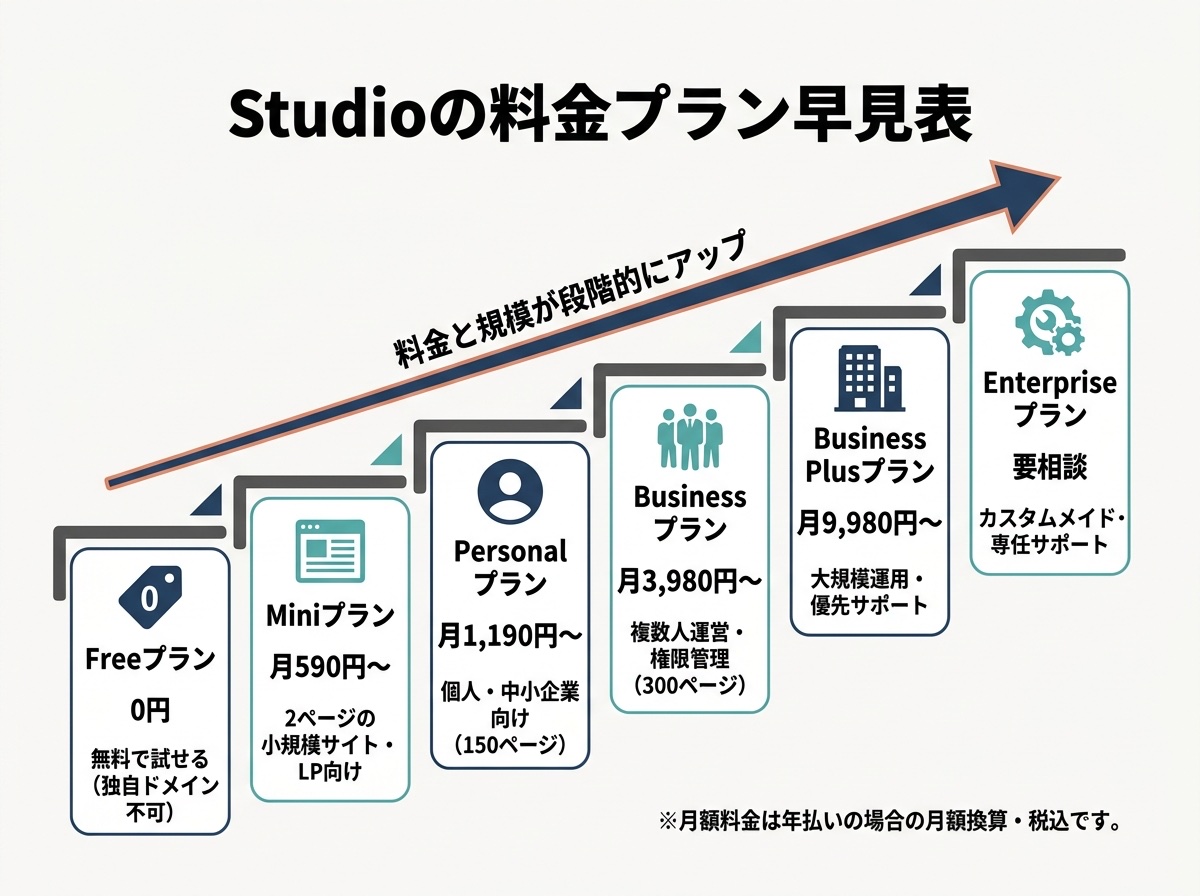
Studioの6つのプランの料金や内容を詳しく解説していきます。
|
月払いする場合の月額料金(税込) |
年払いする場合の月額換算料金(税込) |
主な特徴や制限 |
|
|---|---|---|---|
|
Freeプラン |
0円 |
0円 |
・独自ドメイン:× |
|
Miniプラン |
1,290円 |
590円 |
・独自ドメイン:○ |
|
Personalプラン |
1,720円 |
1,190円 |
・独自ドメイン:○ |
|
Businessプラン |
5,460円 |
3,980円 |
・独自ドメイン:○ |
|
Business Plusプラン |
12,900円 |
9,980円 |
・独自ドメイン:○ |
|
Enterpriseプラン |
要相談 |
要相談 |
・独自ドメイン:○ |
Freeプラン
Freeプランは、Studioの機能を無料で試したい人におすすめのプランです。
StudioでどのようなクオリティのWebサイトができるかや操作の難易度を、実際に制作しながら体験できます。
作ったサイトは公開できますが、独自ドメインではなくサブドメインでの公開で、さらにサイト上に表示されるStudioバナーを非表示にすることはできません。
Freeプランには他にもいくつか制限があるので、まずは無料プランで始めて、機能が足りないと感じたら有料プランへの切り替えを検討しましょう。
Miniプラン
Minプランは、2ページ以下の小規模サイトを開設したい方向けのプランです。
1ページのみで構成されるランディングページやイベント告知ページを公開したい人には十分でしょう。
Freeプランと違い、独自ドメインの使用が可能で、さらにStudioバナーも非表示にできるので、企業サイトとしての信頼度がアップします。
ただし、サイトへのアクセス数に月間2,000Visitorまでの上限があるので、大規模集客ができない点に注意が必要です。
Personalプラン
Personalプランは、個人事業主や中小企業のサイト作り、CMSを活用したいユーザーにおすすめのプランです。
Personalプランなら、Miniプランでは月間2,000Visitorまでだったアクセス数上限が20,000まで増えます。
また、サイトのページ数は2ページから150ページになるので、個人事業主や小さめの企業のサイトならば十分なことが大半です。
CMSの公開アイテム数上限も100から1,000に増加するので、ブログ記事での情報発信も心配なく行えるでしょう。
Businessプラン
Businessプランは、ある程度規模が大きなサイトを複数名で運営したい企業に最適です。
月間Visitor数は400,000、ページ数上限は300ページまで増えます。
また、高度な権限管理ができるようになるのもBusinessプランからです。
これにより、サイト運営メンバーそれぞれにオーナー・支払いオーナー・編集者といった異なる権限を割り当てられるようになります。
複数の社員が共同でサイトを運営する場合に、ぜひ活用したい機能です。
Business Plusプラン
Business Plusプランは、大規模な運用とセキュリティを重視する大企業向けのプランです。
月間Visitor数は1,000,000、CMSのアクティブモデル数30、CMS公開アイテム数上限は15,000まで増加します。
また、カスタムヘッダーやアクティビティログ機能による、セキュリティ強化も可能です。
サポートにおいては、Business Plusプランから優先サポートが受けられるようになります。
Enterpriseプラン
Enterpriseプランは、契約者がStudioの担当者と相談しながら内容を決められるプランです。
月間Visitor数やページ数、ストレージ容量などの上限値もニーズに合わせて設定できます。
カスタムメイドのプランということで料金は相談して見積を出してもらわなければなりません。
まずはBusinessプランやBusiness Plusプランなどを利用し、上限や機能が不足したらEnterpriseプランへのアップグレードを検討しましょう。
Studioが向いているサイト・向いていないサイト
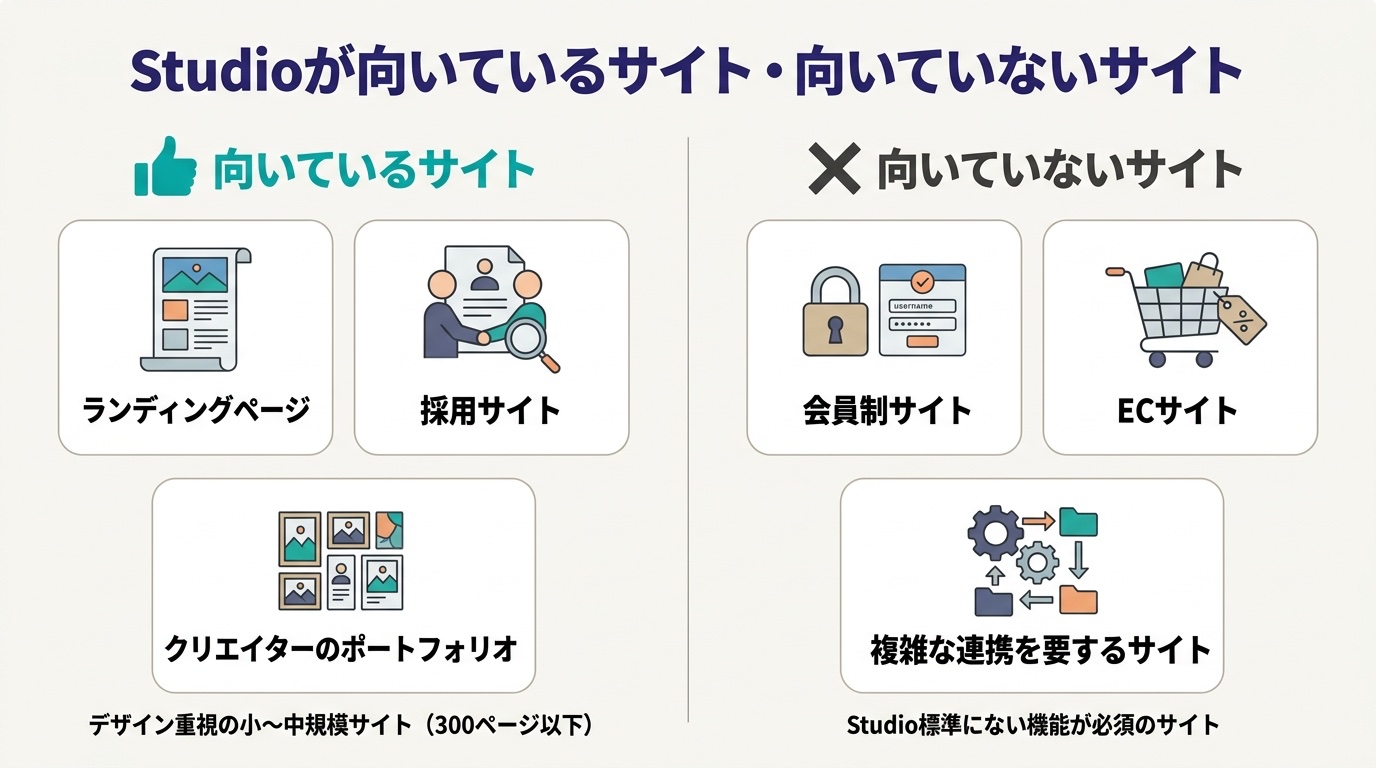
どんなWebサイトを作りたいかは、制作する人や会社によって様々です。
そして、作りたいサイトのタイプによって最適なツールも異なります。
ここからは、Studioで作るのに向いているサイトと向いていないサイトの例を紹介していきます。
向いているサイト例
Studioで作るのに向いているサイトは、ページ数が300以下の小~中規模のサイトです。
具体的には次のようなサイトが当てはまります。
・ランディングページ
・採用サイト
・クリエイターのポートフォリオ
Studioは、デザイン性の高いサイトを、難しい操作なしで制作できるのが強味のツールです。
そのため、新サービスや期間限定商品の告知用ランディングページなどをスピード感を持って開設するのに向いています。
また、StudioのCMS機能を使えば、お知らせや社員紹介を簡単に更新でき、魅力的な採用サイトが作れるでしょう。
さらに、フォトグラファーやデザイナーのようなクリエイティブな職種に就くフリーランサーが、名刺代わりのポートフォリオサイトを作るのにも最適です。
プロがデザインしたテンプレートを使ってハイセンスなサイトが簡単に作れる上、費用も安く抑えられます。
向いていないサイト例
Studioでの制作に向かないのは、Studioで提供されていない機能が必須となるようなサイトです。
具体的には以下のようなサイトが挙げられます。
・会員制サイト
・ECサイト
・複雑な連携を要するサイト
Studioには、会員制サイトを作る機能やECサイトに必須のカートや決済機能が標準搭載されていないので、これらのサイトを作るのには適していません。
Studioは基本的には静的なサイト向きで、逆に多くの機能を備えたタイプのサイト作りには向かないと考えていいでしょう。
Studioの不足機能を補完するには?
Studioに標準装備されていない機能でも、外部との連携によりカバーできる可能性があります。
そこで、ここからはStudioにない機能を補完する方法をいくつか取り上げて紹介します。
なお、外部サービスとの連携は自己責任で行わなければならず、また外部サービスの使用や動作に関してはStudioのサポート対象外となることもある点には留意してください。
microCMS連携で大規模CMSを構築
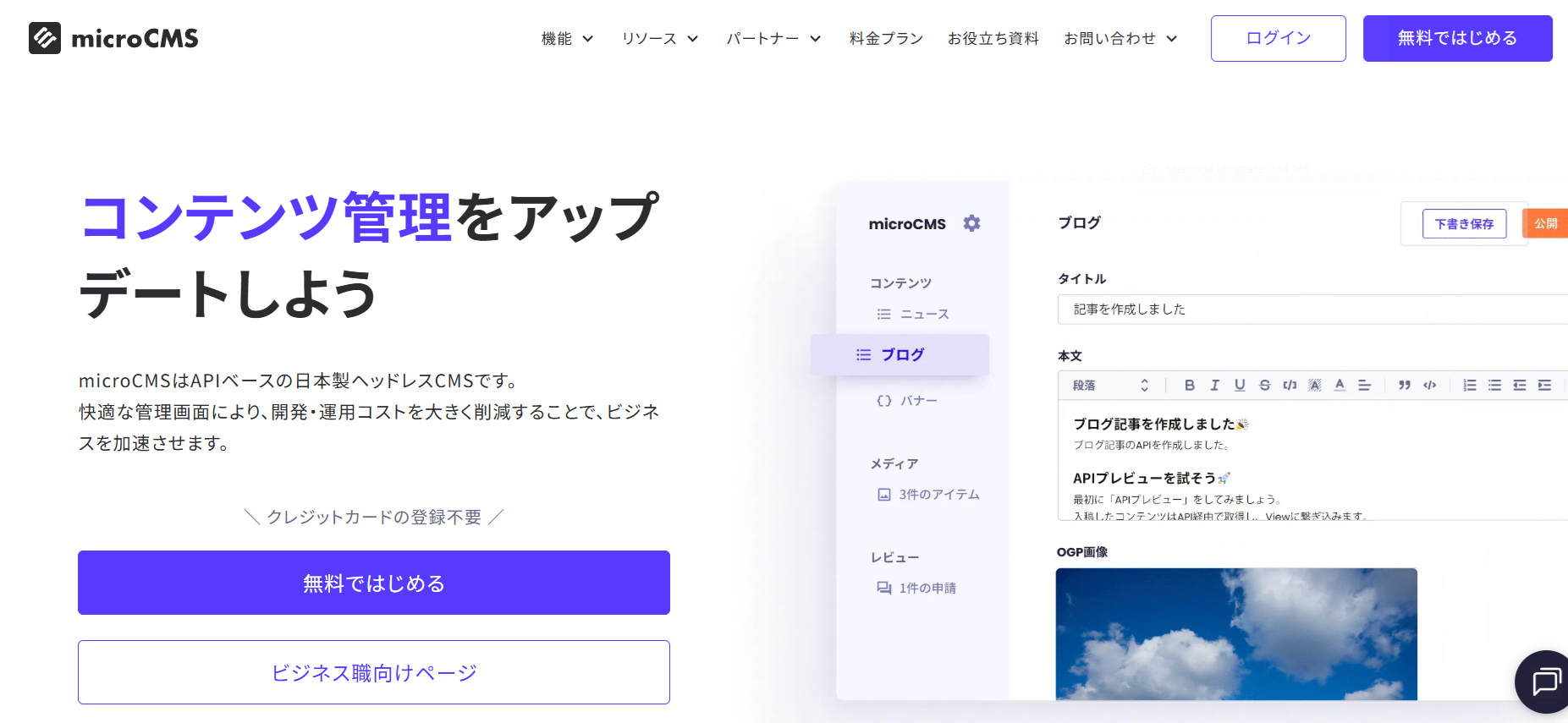
microCMSをStudioに連携することで、サイト運営の効率化が図れます。
microCMSは、日本発のヘッドレスCMSの一種です。
そのmicroCMSとStudioを連携させて使うことで、複数のサイトやコンテンツをひとつの管理画面で一括管理できるようになります。
一括管理すると、社内での情報共有がしやすくなり、類似のコンテンツを重複して制作するといったミスや無駄が防げるといったメリットがあります。
特に、複数のサイトを運営していて、運用コストを削減したいと考えている企業におすすめの方法です。
Shopify Buy Buttonで簡易決済を実装
Studioは決済機能を提供していませんが、Shopify Buy Buttonと連携させることで決済機能を実装できます。
Shopifyは、簡単にECサイトの開設と運営ができるサービスです。
そんなShopifyとStudioを連携させると、Studioで作ったページに商品を表示させながら、商品管理と決済はShopifyで行うという形でネットショップが運営できます。
なお、連携にはカスタムコード機能の利用が必須なため、有料プランの契約が必要です。
Zapier/Makeでフォーム連携・自動化
問い合わせへの自動返信メール機能が必要な場合、ZapierやMakeを連携させるのがおすすめです。
Webサイトのフォームから問い合わせを行った際に、自動返信メールが送信されて来ると、問い合わせた人はフォームが無事送信されたことがわかり安心できます。
Studio単体ではこの機能は使えませんが、外部ツールと連携すると、自動返信メール機能が実装可能です。
ZapierやMakeなどのツールと連携させて返信を自動化し、業務効率化と訪問者の満足度アップを図りましょう。
Studio最新アップデート情報&今後のロードマップ
Studioでは、新機能の追加といったアップデートが随時行われています。
ここからは、Studioの最新アップデートに注目してみましょう。
2025年5月|動画アップロード機能の正式リリース
2025年5月より、Studioで作ったサイトに動画を直接アップロードできるようになりました。
以前は、動画を設置したい場合、YouTubeやVimeoといった外部のサービスにアップロードし、そのコードを埋め込む方法しかありませんでした。
しかし、現在はデザインエディタへ直接アップロードできるようになっています。
なお、本機能の登場に伴いプランごとにストレージ容量の上限が設定されました。
サイトに動画をアップする予定の人は、プランごとの上限にも気を付けて契約してください。
|
|
ストレージ容量 |
|---|---|
|
Free |
5GB |
|
Mini、Personal |
10GB |
|
Business、Business Plus |
100GB |
|
Enterprise |
カスタム |
2025年11月|共同編集UI刷新・権限管理強化
Studioが2025年11月に正式リリースしたEditor 5.0では、共同編集のパフォーマンスが向上しています。
新たに登場したLayer Renameという機能では、AIがレイヤー名をデフォルトからデザインをもとにしたわかりやすい名前に自動変換してくれます。
これにより、複数人での共同編集が、これまで以上にスムーズに行えるようになりました。
また、同月に動作のパフォーマンスもアップしているので、ページ数が大量なプロジェクトにおける共同編集のスピードも大幅にアップしています。
β版予定|ベーシック認証機能の追加見込み
Studioがベーシック認証機能を追加するという情報は、今のところ確認できません。
ベーシック認証は、特定のページへのアクセスを制限する仕組みです。
開発中のサイトや社内だけで使用するWebサイトのように、不特定多数の人に見られたくないサイトやページに設定して使えます。
現時点ではStudioにはBasic認証が設定できませんが、今後追加されることもあり得るので、アップデート情報をこまめにチェックしましょう。
よくある質問(FAQ)
Studioのできること・できないことに関するよくある質問を見ていきましょう。
無料プランで独自ドメインを使える?
無料プランでは、独自ドメインでのWebサイト公開はできず、サブドメインでの公開になります。
独自ドメイン使用を希望する人は、有料プランであるMiniプラン以上を契約しましょう。
CMSの記事数や画像容量に上限はある?
StudioのCMS公開アイテム数は、プランごとに上限があります。
CMS公開アイテム数とは、CMSで管理している1つ1つのコンテンツのうち、公開中・公開予約中・変更ありのステータスにあるアイテムの合計数のことです。
なお、CMSの画像容量に関しては、公表されていません。
|
Free |
Mini |
Personal |
Business |
Business Plus |
Enterprise |
|
|---|---|---|---|---|---|---|
|
CMS公開アイテム数上限 |
100 |
100 |
1,000 |
5,000 |
15,000 |
カスタム |
GA4やGTMなどの外部タグは設置できる?
Studioでは、GA4やGTMなどの外部タグの設置が可能です。
ただし、設置できるのはMiniプラン以上なので、希望する場合はいずれかの有料プランを契約してください。
まとめ|Studioは「デザイン重視の中小規模サイト」に最適
注目のノーコードツールStudioのできること・できないことを紹介してきました。
Studioを使うと、アニメーションや動画の直接アップロードなど、さまざまな機能を使ったサイト作りが可能です。
その反面、会員制サイトやECサイトが作りづらい、大規模運用がしづらいなど、できないことがあるのも事実です。
本記事で紹介してきたこれらの内容から判断すると、Studioはデザイン性の高さを重視した中小規模のサイトに向くツールと言えます。
Studioが理想のサイト作りに最適なツールかどうかを見極めるとともに、他のサービスとも比較し、後悔しないツール選びを行ってください。Studioで作ると決めたあとの依頼先と費用はStudio制作代行の料金プランと依頼の流れを参考にしてください。
まずは無料の資料でご検討ください
制作の進め方・費用の考え方・実績をまとめた資料を、メールアドレスだけで受け取れます。まずは自分で判断したい方向けです。
サイト制作の無料資料を受け取る
この記事に関連するサービス
資料請求
サービス概要や実績資料を無料でお送りします。
じっくりご検討されたい方におすすめです。
ご相談・お問い合わせ
課題やご要望をもとに、最適な支援内容をご提案します。
まずは無料でお気軽にご相談ください。
