ノーコードで手軽に本格的なWebサイトが作れる「Studio」。
その魅力を最大限に活かすには、自分に合った料金プランを選ぶことが非常に重要です。
しかし、複数のプランがあるため、
「どのプランを選べばいいの?」
「プランごとの価格差や機能の違いがわからない」
「無料プランでどこまでできるの?」
といった疑問を持つ方も多いのではないでしょうか。
この記事では、最新情報に基づき、Studioの各料金プランの違いや選び方のポイントを徹底解説します。
あなたの目的や予算に最適なプランを見つけるためのガイドとして、ぜひ最後までお役立てください。
目次
まずは無料の資料でご検討ください
サイト制作の無料資料を受け取るStudioの料金プランを徹底比較
まずは、現在提供されているStudioの料金プランの全体像を把握しましょう。
各プランの料金や主要な機能を比較することで、大まかな違いが見えてきます。
全6プランの概要(Free/Mini/Personal/Business/Business Plus/Enterprise)
Studioには、個人の趣味のサイトから大規模な法人サイトまで対応できるよう、6つのプランが用意されています。
Free: 無料でStudioの基本機能を試せるプラン。
Mini: 独自ドメインでシンプルなサイトを公開したい個人向けプラン。
Personal: ブログや実績紹介など、CMSを本格的に活用したい方向けプラン。
Business: 法人利用のスタンダード。多くのコンテンツと機能で事業を支えるプラン。
Business Plus: より高度な機能と手厚いサポートを求める法人向け上位プラン。
Enterprise: 大規模組織のセキュリティやガバナンス要件に応える最上位プラン。
料金(年払い・月払い)と旧プランからの変更点
各プランには、毎月支払う「月払い」と、1年分をまとめて支払うことで割引が適用される「年払い」があります。長期的に利用することが決まっている場合は、年払いが断然お得です。
| プラン名 | 月払い(税込・月額) | 年払い(税込・月額) |
|---|---|---|
| Free | ¥0 | ¥0 |
| Mini | ¥1,290 | ¥590 |
| Personal | ¥1,720 | ¥1,190 |
| Business | ¥5,460 | ¥3,980 |
| Business Plus | ¥12,900 | ¥9,980 |
| Enterprise | 要問い合わせ | 要問い合わせ |
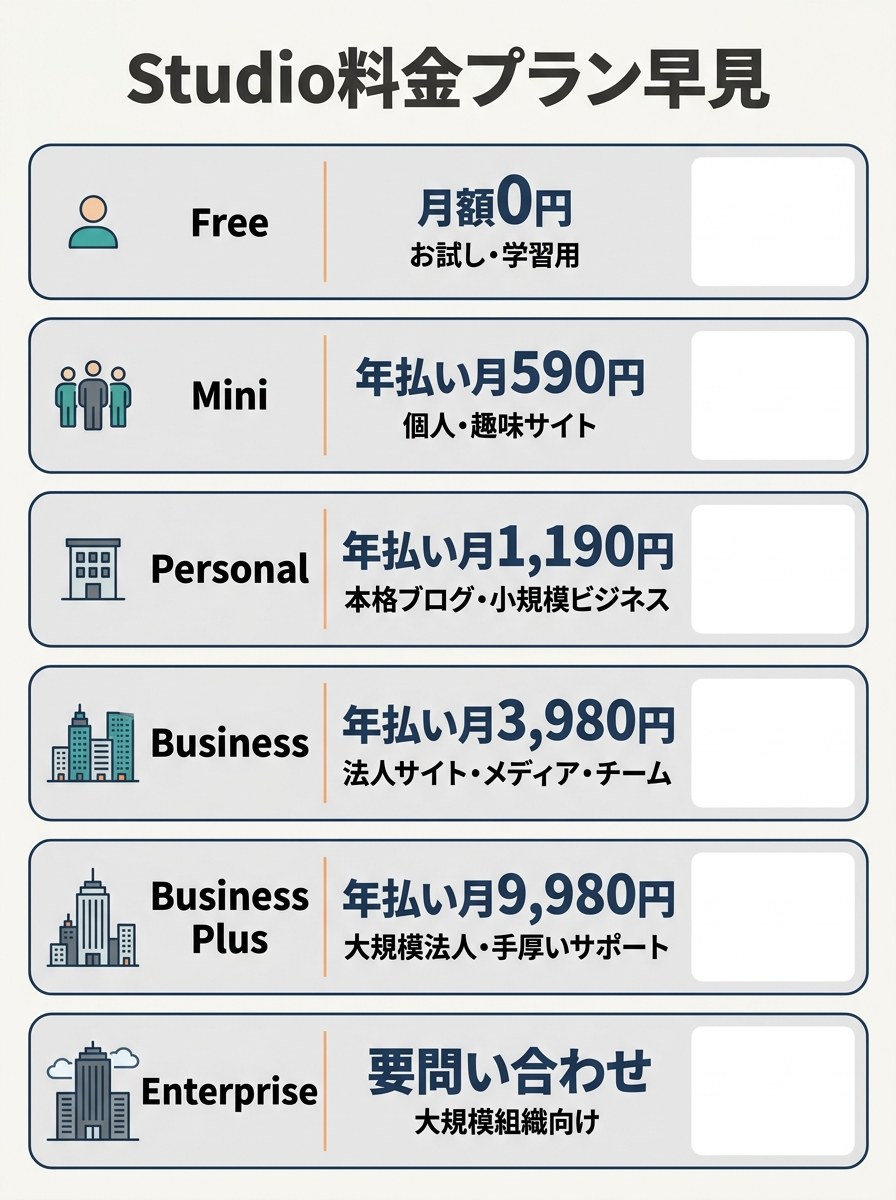
※2025年6月時点の料金です。最新情報は公式サイトをご確認ください。
なお、過去に提供されていた「Starter」「Basic」「Pro」といった旧プランは、現在の「Mini」「Personal」「Business」プランに統合・リニューアルされています。
機能が強化されているため、旧プランユーザーの方も現行プランへの移行を検討する価値があります。
主要機能とスペックの比較表とは?
各プランで何が違うのか、一目でわかるように主要な機能を比較表にまとめました。特に「独自ドメイン」「CMSアイテム数」「フォーム数」がプラン選びの重要なポイントになります。
機能 | Free | Mini | Personal | Business | Business Plus |
|---|---|---|---|---|---|
独自ドメイン | ✕ | ◯ | ◯ | ◯ | ◯ |
Studio広告 | 表示あり | 非表示 | 非表示 | 非表示 | 非表示 |
CMSアイテム数 | 20件 | 100件 | 1,000件 | 10,000件 | 10,000件 |
フォーム数 | 1個 | 5個 | 10個 | 無制限 | 無制限 |
ページ数 | 無制限 | 無制限 | 無制限 | 無制限 | 無制限 |
ストレージ | 1GB | 10GB | 50GB | 100GB | 500GB |
共同編集 | 2人 | 2人 | 3人 | 10人 | 10人 |
優先サポート | ✕ | ✕ | ✕ | ◯ | ◯ |
各プランの機能とユーザー向けの違い
比較表だけでは分かりにくい、各プランの具体的な使いどころやユーザー層について、さらに詳しく解説していきます。
Free/Miniの違いと個人利用の目安
Freeプランは、Studioの操作感を試したり、Webデザインの学習に使ったりするのに最適です。ただし、Studioの広告が表示され、独自のドメインも使えないため、本格的なサイト公開には不向きです。
Miniプランは、月額590円(年払い時)から独自ドメインが使え、広告も非表示になります。「自分だけのドメインで、シンプルなポートフォリオや趣味のサイトを持ちたい」という個人の方にぴったりの入門プランです。CMSアイテムも100件までなので、簡単なブログやお知らせ程度なら十分対応できます。
Personal/Businessの用途とCMS機能の活用
Personalプランは、CMS機能を本格的に活用したい個人や小規模ビジネス向けのプランです。CMSアイテム数が1,000件に増えるため、ブログ記事や制作実績、お客様の声などをたくさん掲載したい場合に最適です。複数のフォームを設置できるため、お問い合わせ以外に資料請求やイベント申し込みなど、用途を分けて使いたい場合にも対応できます。
Businessプランは、多くの法人サイトで選ばれるスタンダードプランです。CMSアイテム数が10,000件、フォーム設置数が無制限となり、コンテンツマーケティングを積極的に行うオウンドメディアや、大規模なサービスサイト、採用サイトの構築に最適です。共同編集者も10人まで増えるため、チームでのサイト運営がスムーズになります。
Business Plus/Enterpriseの法人利用特化ポイント
Business Plusプランは、Businessプランの全機能に加え、より多くのストレージ、優先的なチャットサポート、高度なアクセス制限といった機能が追加された上位プランです。サイトのセキュリティや安定運用を特に重視する、中〜大規模の法人に適しています。
Enterpriseプランは、数百人規模の企業など、大規模な組織向けのカスタムプランです。IPアドレスによるアクセス制限や専任のカスタマーサクセス担当など、高度なセキュリティとガバナンスが求められる場合に選択肢となります。料金は要問い合わせです。
自分にあったStudioのプランの選び方
「自分にはどのプランが合っているんだろう?」という疑問に答えるため、具体的な判断基準を解説します。
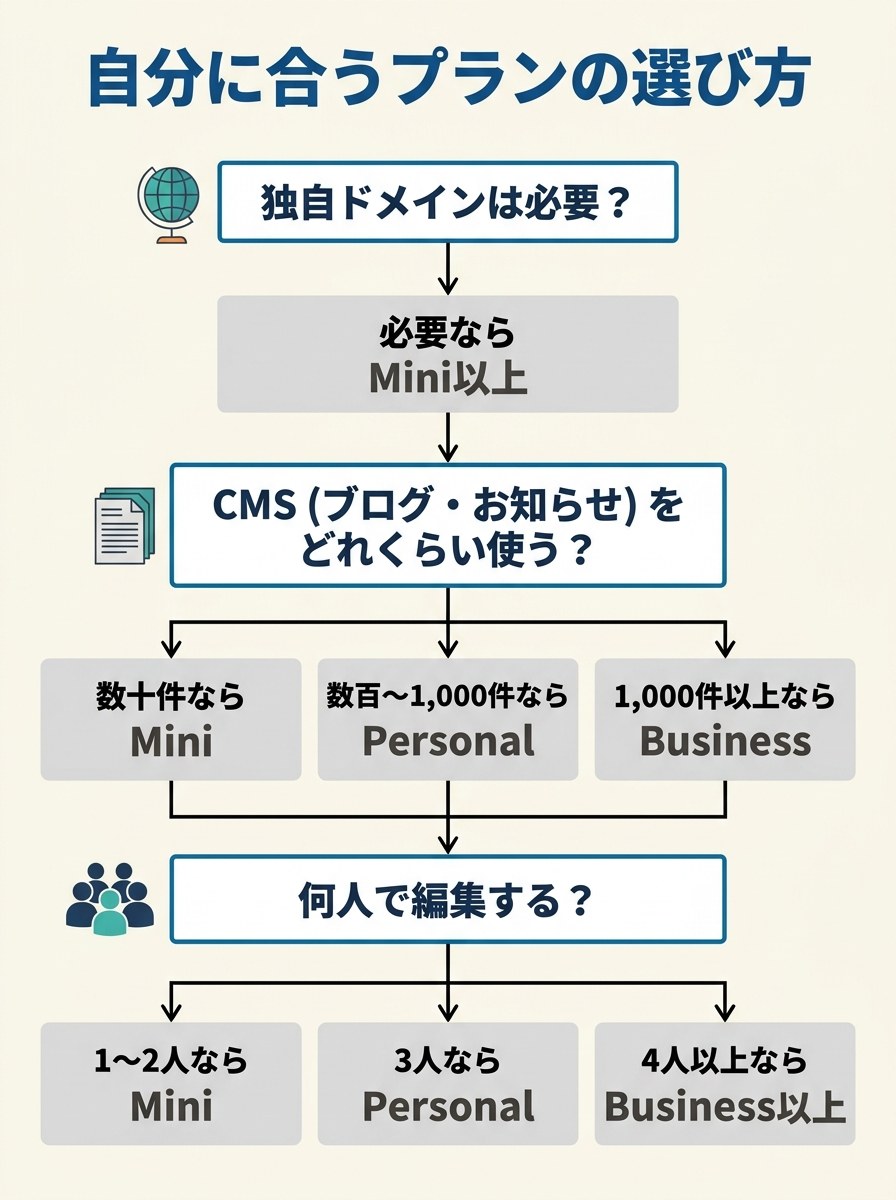
独自ドメイン・訪問者数・CMS活用度の判断基準
プラン選びで最も重要な3つの基準です。
独自ドメインは必要か?
YES → Miniプラン以上が必須です。ビジネス利用なら独自ドメインは信頼性の観点から必須と考えましょう。
CMS(ブログやお知らせ)をどれくらい使うか?
数十件程度でOK → Miniプラン
数百〜1,000件のコンテンツを載せたい → Personalプラン
1,000件以上、または積極的に更新する → Businessプラン
想定される訪問者数は多いか?
プランごとに帯域幅(※)の上限が異なります。
アクセスが集中するとサイトが表示されにくくなる可能性があるため、多くの訪問者が見込まれる場合はPersonalプラン以上を検討しましょう。
※帯域幅:サイトのデータを転送できる量のこと。アクセスが多いサイトほど消費量が大きくなります。
ページ数・共同編集の必要性で考える
Studioは全プランで公開ページ数が無制限です。そのため、単純なページ数でプランを選ぶ必要はありません。ただし、CMSを使って作成するページ(ブログ記事など)は「CMSアイテム数」の上限に依存します。
また、サイトの更新を複数人で行うかどうかも重要なポイントです。
1人〜2人で管理 → Free / Miniプラン
3人のチームで管理 → Personalプラン
4人以上のチームで管理 → Businessプラン以上
成長性・スケーラビリティで選ぶ中長期視点
サイトは公開して終わりではなく、育てていくものです。最初は小規模でも、将来的にコンテンツを増やしたり、アクセスが増加したりする可能性がある場合は、少し余裕を持ったプランを選んでおくのがおすすめです。
例えば、「まずは個人ブログから始めるけど、ゆくゆくは事業に繋げたい」と考えているなら、MiniプランではなくPersonalプランから始めておくと、後々のプラン変更の手間なくスムーズにサイトを成長させられます。
studio 料金プランの選び方4つの軸
これまでの内容を、プラン選びの具体的な4つの軸として整理しました。この軸に沿って自分の状況をチェックしてみてください。
予算感と費用対効果
まずは、サイト運営にかけられる予算を明確にしましょう。
初期費用を抑えたいなら月払い、長期的なコストを抑えたいなら年払いがおすすめです。
プランの機能と価格を照らし合わせ、最も費用対効果が高いと感じるプランを選びましょう。
アクセス規模(Visitor数)と帯域の関係
あなたのサイトに、毎月どれくらいの人が訪れるかを予測しましょう。
キャンペーンの実施やメディア掲載などで一時的にアクセスが急増する可能性がある場合は、帯域幅に余裕のあるPersonalプラン以上を選ぶと安心です。
機能制限と必要スペック
「これだけは絶対に譲れない」という機能をリストアップしてみましょう。
例えば、「独自ドメイン」「広告の非表示」「CMSアイテム数100件以上」が必須なら、自ずとMiniプラン以上が選択肢となります。自分に必要なスペックを明確にすることが、最適なプラン選びの近道です。
個人・法人・チームで異なるニーズ
個人利用: 趣味のサイトやポートフォリオならMiniプラン。本格的なブログ運営ならPersonalプランがおすすめです。
法人利用: 小規模なコーポレートサイトならPersonalプラン。サービスサイトや採用サイトなど、本格的な事業利用ならBusinessプランが第一候補となります。
チーム利用: 3人までならPersonalプラン、それ以上の人数で共同編集するならBusinessプラン以上が必須です。
STUDIOで自作する場合と制作会社に依頼する場合の費用比較
ここまではSTUDIO自体の料金プランを見てきましたが、実際にサイトを公開するには「自分で作る(STUDIO料金だけ)」か「制作会社に依頼する(STUDIO料金+制作費)」かで総コストが変わります。料金プランの数字だけで判断すると、公開までの工数を見落としがちです。判断材料として両者を並べます。
| 方法 | かかる費用 | 向いているケース |
|---|---|---|
| 自作(STUDIO料金のみ) | 月¥590〜¥9,980(上記プラン)+自分の制作工数 | 時間が取れる/デザインとSTUDIO操作を学べる/小規模サイト |
| 制作会社に依頼 (STUDIO料金+制作費) | STUDIO料金+制作費(初期)。運用後は自社更新でランニングを抑えられる | 公開を急ぐ/成果(問い合わせ)を出したい/本業に集中したい |
STUDIOは公開後に自社で更新しやすいのが強みなので、「立ち上げだけプロに任せ、運用は自社」でランニングを抑える選び方も現実的です。制作代行の費用相場はStudio制作代行の費用相場・依頼の流れの解説記事にまとめています。
Studioの料金プランに関するよくある質問
支払い方法には何がありますか? 年払い割引についても知りたいです。
お支払い方法は現在、クレジットカードのみに対応しています。銀行振込やデビットカードはご利用いただけません。
また、料金を1年分まとめて支払う「年払い」を選択いただくと、月払いを12ヶ月続けるよりも約17%(およそ2ヶ月分)お得になる割引が適用されます。
プランの変更やキャンセルはできますか? 返金はされますか?
はい、プランのアップグレードやダウングレードは、いつでも管理画面からご自身で変更可能です。
ただし、すでにお支払い済みの料金について、日割り計算などでの返金は行われませんのでご注意ください。プランをキャンセルした場合でも、契約期間が終了するまではサービスを引き続きご利用いただけます。
無料プランにはどんな制限がありますか? いつ有料プランに切り替えるべきですか?
無料プランの主な制限は以下の3点です。
独自ドメインが使えない(URLの末尾が「.studio.site」になります)
サイトにStudioの広告が表示される
CMSアイテム(ブログ記事など)の作成が20件まで
これらの制限があるため、無料プランはあくまで学習や機能をお試しいただくためのプランです。ビジネス利用や正式なWebサイトとして外部に公開する場合は、信頼性の観点からも「本公開」のタイミングでMiniプラン以上の有料プランへアップグレードすることをおすすめします。
まとめ:あなたに最適なstudioプランを今すぐ選ぼう
この記事では、Studioの料金プランについて、機能の違いから選び方の軸まで詳しく解説しました。最後に、要点を再整理します。
お試し・学習 → Free
個人の趣味サイト・ポートフォリオ → Mini
本格ブログ・小規模ビジネスサイト → Personal
法人サイト・メディア運営・チーム利用 → Business
大規模サイト・手厚いサポートが必要な法人 → Business Plus / Enterprise
また、プラン選びで迷ったら、以下の3つのポイントを基準に考えましょう。
独自ドメインは必要か? (YESならMini以上)
CMSをどれくらい使うか? (量に応じてPersonalやBusinessを選択)
チームで編集するか? (人数に応じてPersonalやBusinessを選択)
この3点を押さえれば、あなたに合わないプランを選んでしまう失敗は大きく減らせるはずです。
もし、まだどのプランにするか決めかねているなら、心配は無用です。
まずはFreeプランで、実際にサイト制作を始めてみましょう。
Studioの直感的な操作感やデザインの自由さを体験し、「これなら続けられそう」「こんなサイトが作りたい」というイメージが固まったら、サイトを公開するのに最適な有料プランへアップグレードするのが最も賢い方法です。
あなたにぴったりのプランを見つけて、理想のWebサイト制作をスタートさせましょう。
「Studioで自社に合ったサイトをプロに作ってほしい」という方は、Studio制作代行もご検討ください。プラン選びから制作・運用まで支援します。