Webサイトを作りたいと思って調べごとをしていると、ノーコードツールという言葉をよく見かけます。
ノーコードツールは、プログラミングが出来なくても簡単にサイトが作れるツールで、安く・簡単にサイトを開設したい人にはおすすめです。
しかし最近は、ノーコードツールが多くあるので、どのツールを契約するのがいいか分からないという人も多いのではないでしょうか。
そこで本記事では、国内外発の主要なノーコードツールを比較してみました。
メリット・デメリットや失敗しない選び方も紹介するので、ノーコードでサイトを作ろうと考えている人は、ぜひ参考にしてください。
目次
- ノーコードとは?仕組みとローコードとの違い
- Webサイト向け主要ノーコードツールを比較
- Studio|日本語対応&自由度の高いデザイン編集が魅力
- Wix|テンプレート数が豊富でアプリ連携も充実
- Webflow|動きのある高品質なサイト制作に強い
- Jimdo|AIビルダーで初心者でもスムーズに立ち上げ可能
- ペライチ|最短30分で公開できるスピード感が特長
- Squarespace|海外発の洗練されたテンプレートが充実
- WordPress.com|ブログに強く、長期運用にも対応可
- ノーコードでWebサイトを作るメリット
- ノーコードでWebサイトを作るデメリット
- ノーコードツールの選び方6つのポイント
- SEO・集客機能を活用するコツ
- よくある質問(FAQ)
- まとめ|ノーコードは「ツール選びが9割」初心者でも失敗しないポイント
まずは無料の資料でご検討ください
サイト制作の無料資料を受け取るノーコードとは?仕組みとローコードとの違い
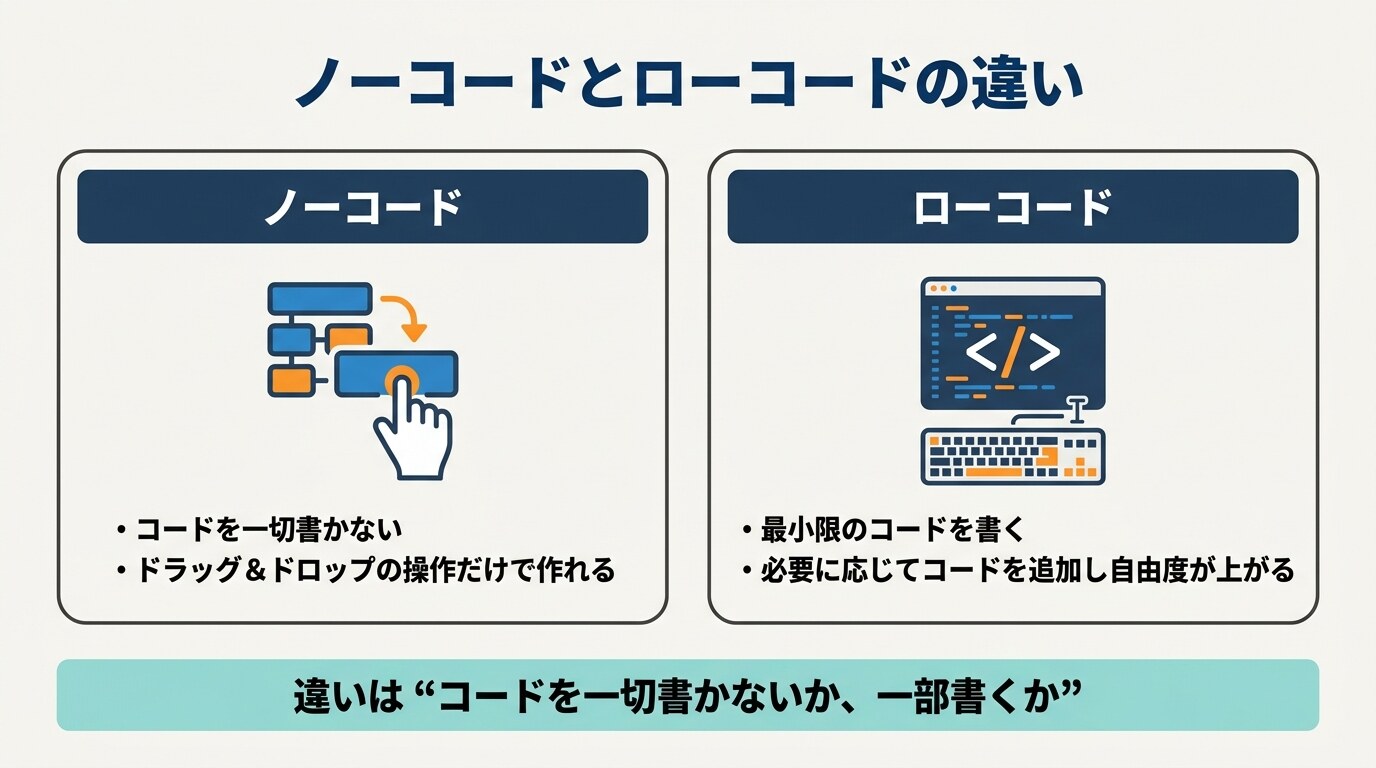
ノーコードツールと聞くと、誰でも簡単に使えるツールといった漠然としたイメージをお持ちではないでしょうか。
まずは、ノーコードの定義や、ノーコードと良く似たローコードとの違いを説明します。
誰でも直感的にWebサイトを作成できる仕組み
ノーコードツールとは、プログラミングの専門知識がなくても、Webサイトやアプリを作成できるツールのことです。
IPAこと独立行政法人情報処理推進機構によると、ノーコードとは以下のように定義されています。
「ノーコードとは、一切コードを書かずに開発をすることができる手法・ツールです。」
最近ではノーコードでホームページが作れるサービスが多くあります。
それらを利用すると、ユーザーはコードを書くことなく、ドラッグ&ドロップのような簡単な操作だけでWebサイトを自作可能です。
テンプレート・サーバー・CMSが一体となったオールインワン仕様
ノーコードWebサイト制作ツールには、Webサイトに必要な機能が全て一体となったものが多くあります。
ユーザーはプロが作ったテンプレートからイメージに合うものを選び、問い合わせフォームや決済機能などの必要な機能を追加します。
また、レンタルサーバーとの契約や複雑なサーバー設定も不要で、完成したらすぐに公開できるのも初心者には嬉しい点です。
ローコードとの違いは?
ノーコードとローコードの違いを簡単に言うと、コードを一切書かないか、一部書くかの違いです。
IPAによると、ノーコードに対しローコードは以下のように定義されています。
「ローコードとは、最小限のプログラミング知識があれば、視覚的な操作を中心にアプリケーションやWebサイトなどの開発をすることができる手法・ツールです。」
ローコードも基本的には視覚的な操作が可能ですが、必要があればコードを追加し、サイトの拡張を行えます。
多少のプログラミング知識が必要になる反面、ノーコードよりも自由度が上がるのがメリットです。
Webサイト向け主要ノーコードツールを比較
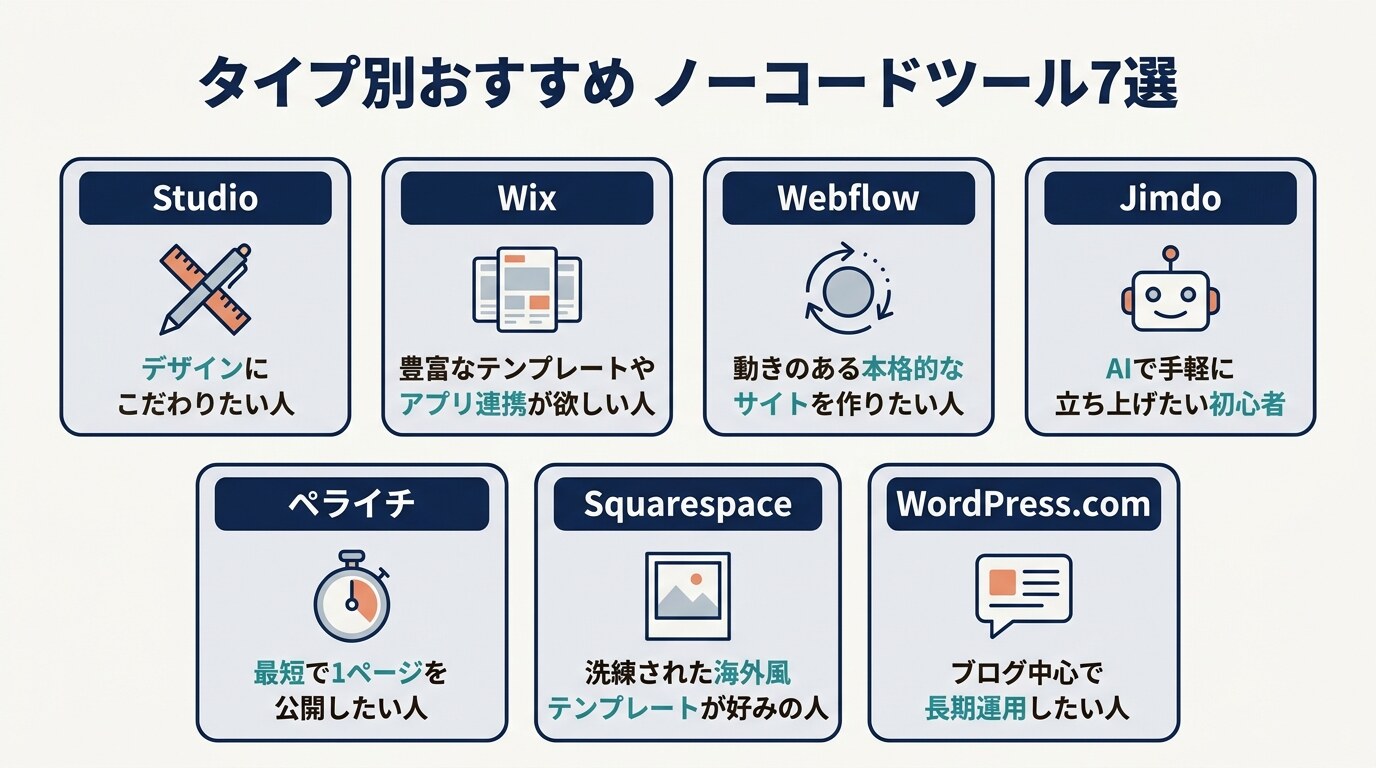
ノーコードツールでWebサイトを作ろうと考えている人向けに、主要サービスの料金や特徴を紹介します。
|
初期費用 |
月額料金/月額換算費用 |
無料プランの制限 |
セキュリティ |
サポート体制 |
|
|---|---|---|---|---|---|
|
Studio |
0円 |
・フリー:0円 |
・独自ドメイン:× |
・SSL:自動適用 |
・日本語サポートあり |
|
Wix |
0円 |
・無料:0円 |
・独自ドメイン:× |
・SSL:無料で提供・バックアップ:自動バックアップ機能 |
・日本語サポートあり |
|
Webflow |
0円 |
・Starter:0円(税抜) |
・独自ドメイン:× |
・SSL:自動発行・更新・自動バックアップ機能 |
・日本語サポートなし |
|
Jimdo |
0円 |
・Free:0円(税込) |
・独自ドメイン:× |
・SSL:自動発行・バックアップ機能なし |
・日本語サポートあり |
|
ペライチ |
0円 |
・ライトプラン:1,465円(税込) |
無料プランなし |
・SSL:Let’s Encrypt の証明を自動発行 |
・日本語サポートあり |
|
Squarespac |
0円 |
・パーソナル:1,180円(税抜) |
無料プランなし |
・SSL無料発行 |
・日本語サポートなし |
|
WordPress |
0円 |
・無料:0円(税抜) |
・ストレージ容量:1GB・独自ドメイン:× |
・SSL:無料で提供・バックアップ:手動 |
・日本語対応なし |
Studio|日本語対応&自由度の高いデザイン編集が魅力

Studioは、手軽に美しいデザインのサイトが作れるのが魅力の日本初のサービスです。
Studioのデザインエディタなら、アニメーションやピクセル単位の細かい調整まで、0から自由にデザインができます。
Studio.StockやUnsplashと連携していることから、高品質の写真を手軽に挿入できたり、7,600種類以上のフォントが無料で利用できる点もデザインの可能性を高めます。
ノーコードでもデザインにこだわりたい人はStudioがおすすめです。
弊社では、Studioを使用したサイトの制作代行サービスを行っています。
興味がある人は、ぜひ以下のリンクから詳細をチェックしてください。
https://gamadas.jp/service/studio
Wix|テンプレート数が豊富でアプリ連携も充実
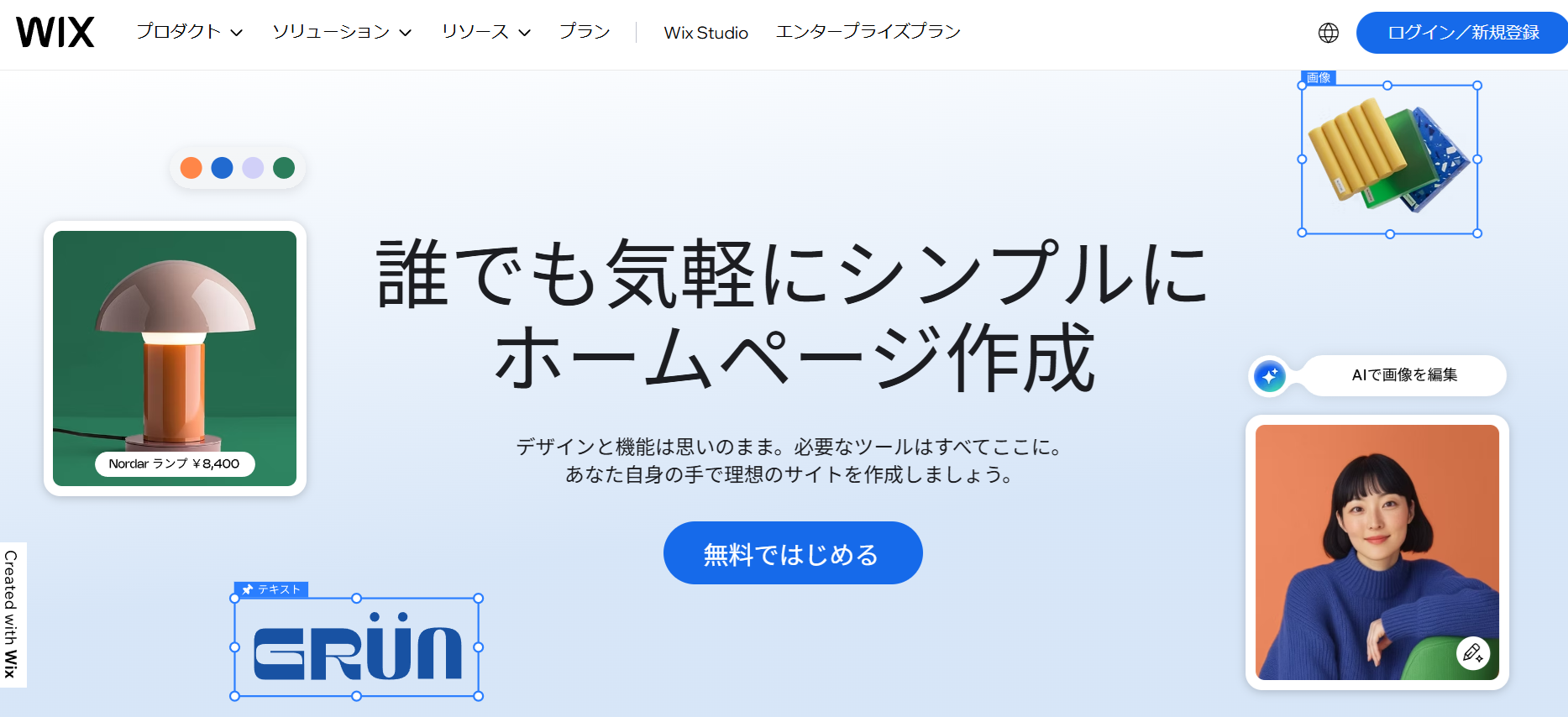
Wixは豊富なテンプレートと、サイトへのアプリの組み込みにより、機能を追加できる点が魅力です。
800種類を超えるテンプレートは、目的や業種に合わせてカテゴライズされており、自社のイメージに合うものがきっと見つかります。
また、サイトを強化し、ビジネスの成長に役立つ800種類以上のアプリが揃うWix App Marketも人気の秘密です。
アプリは無料で使えるものが多く、数クリックの簡単操作でサイトに機能を追加できます。
Webflow|動きのある高品質なサイト制作に強い
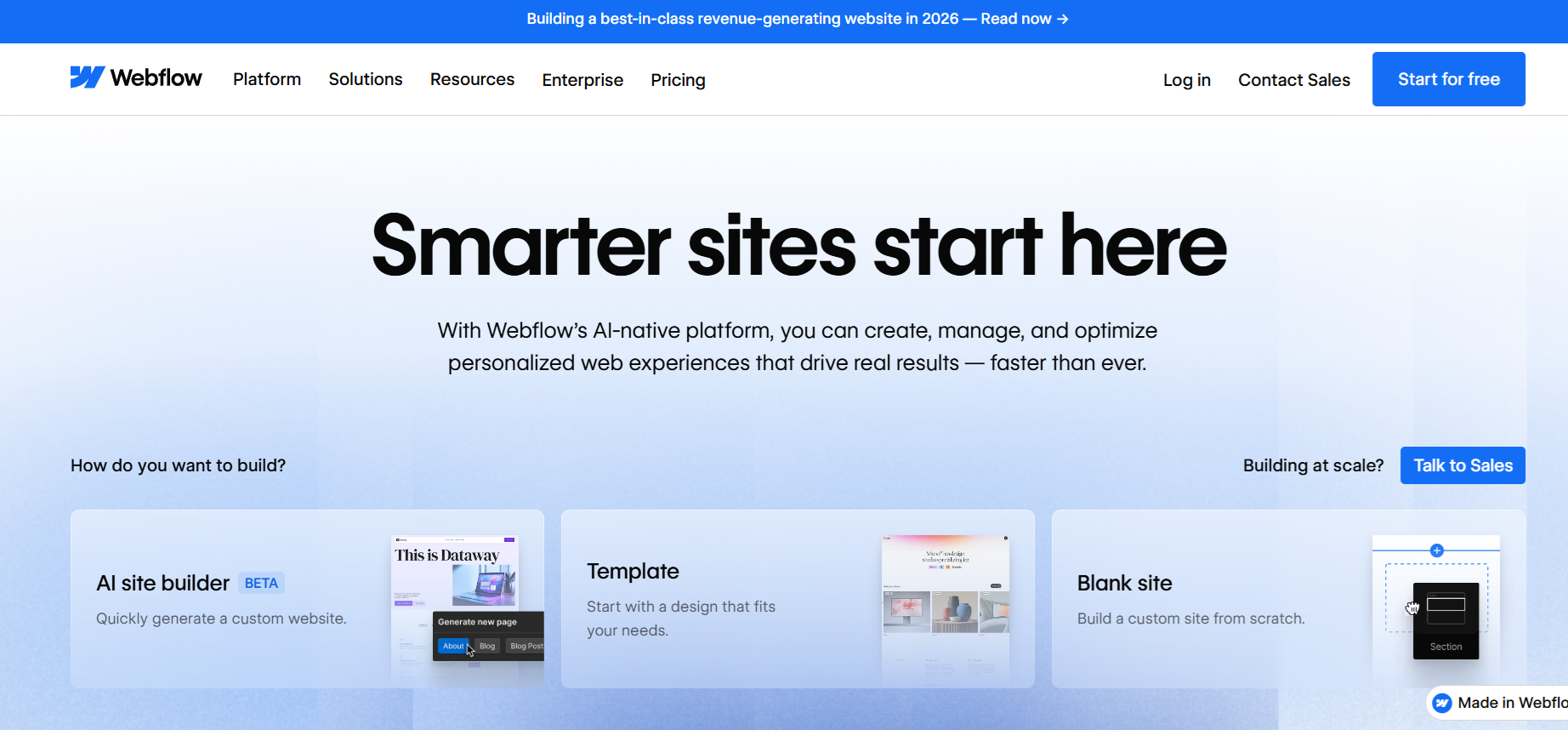
Webflowは、動きがある本格的なサイトが制作ができるのが魅力のサービスです。
アニメーション機能を使えば、マウスオーバー時のアニメーション、スクロール時のアニメーションなど様々な動きを設定できます。
これを効果的に使えば、動きがないサイトに比べ、高品質でプロフェッショナルな印象のサイトが仕上がるでしょう。
ただし、Webflowを十分に使いこなすのは、HTMLやCSSをある程度理解していないと難しいと言えます。
また、自由度が高いのがメリットですが、その分デザインスキルが必要となることに留意しましょう。
Jimdo|AIビルダーで初心者でもスムーズに立ち上げ可能
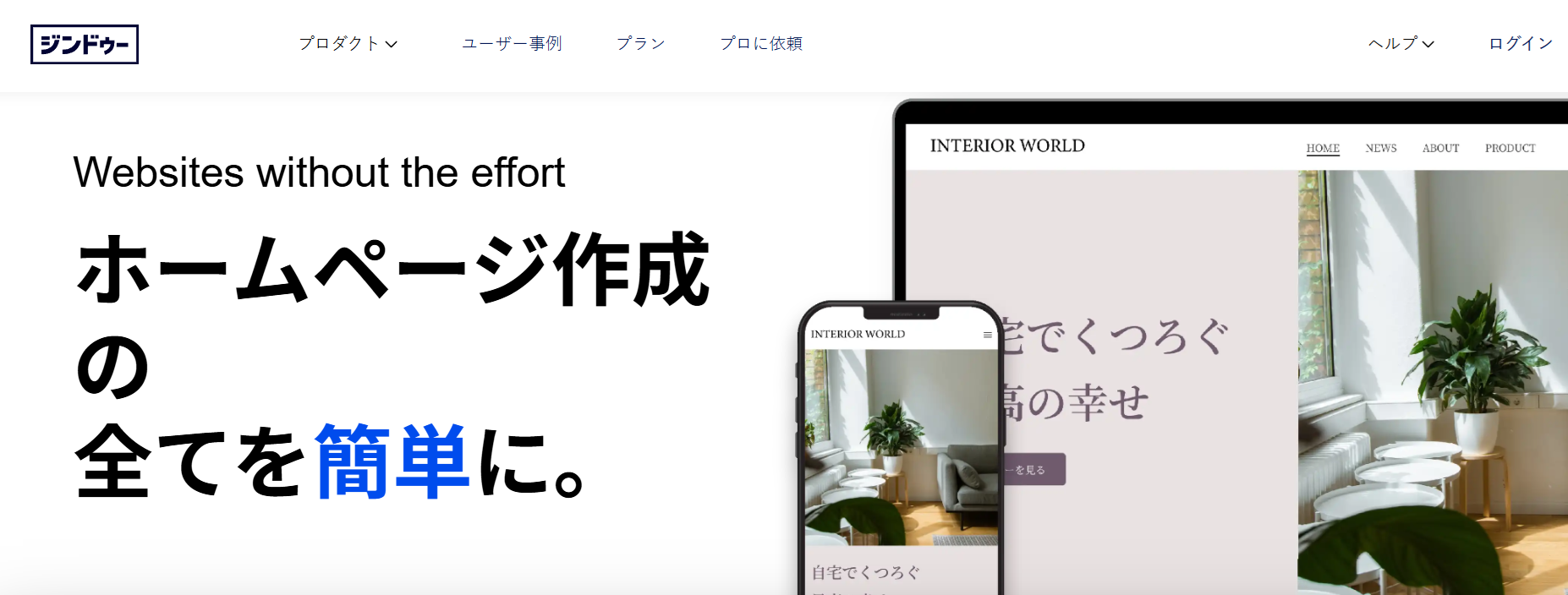
Jimdoなら、AIを使って手軽にWebサイト制作できるのがメリットです。
Jimdoには、AIビルダーとクリエイターという2つの作り方が用意されています。
そのうちAIビルダーなら、ナビに従って操作するだけで、AIがサイトの土台を作ってくれます。
その上で、必要に応じてブロックを追加したり、編集したりするだけでサイトが公開できるので、初心者でも簡単・スムーズなサイト制作が可能です。
使いやすく、おすすめなAIビルダーですが、ECやブログ機能が利用できない点には注意しましょう。
ペライチ|最短30分で公開できるスピード感が特長
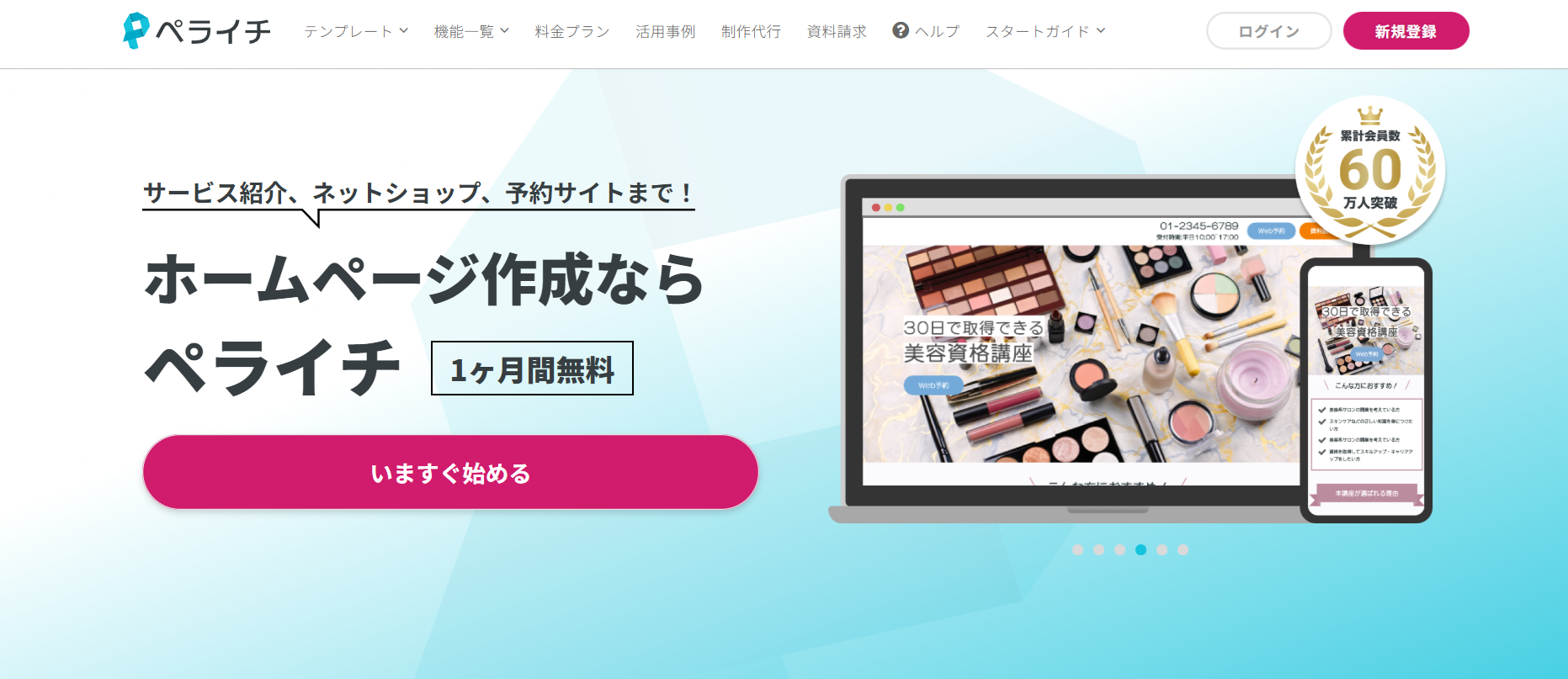
ペライチは、LPやページ数の少ないサイトを、簡単・スピーディーに制作できる日本初のサービスです。
予めサイトに掲載する情報や画像を用意しておけば、最短30分で公開できるので、とにかく早くサイトを作りたい人におすすめです。
シンプルなサイトとは言え、予約機能や問い合わせフォームなどの機能は設置できるため、幅広い目的にも対応できます。
Squarespace|海外発の洗練されたテンプレートが充実
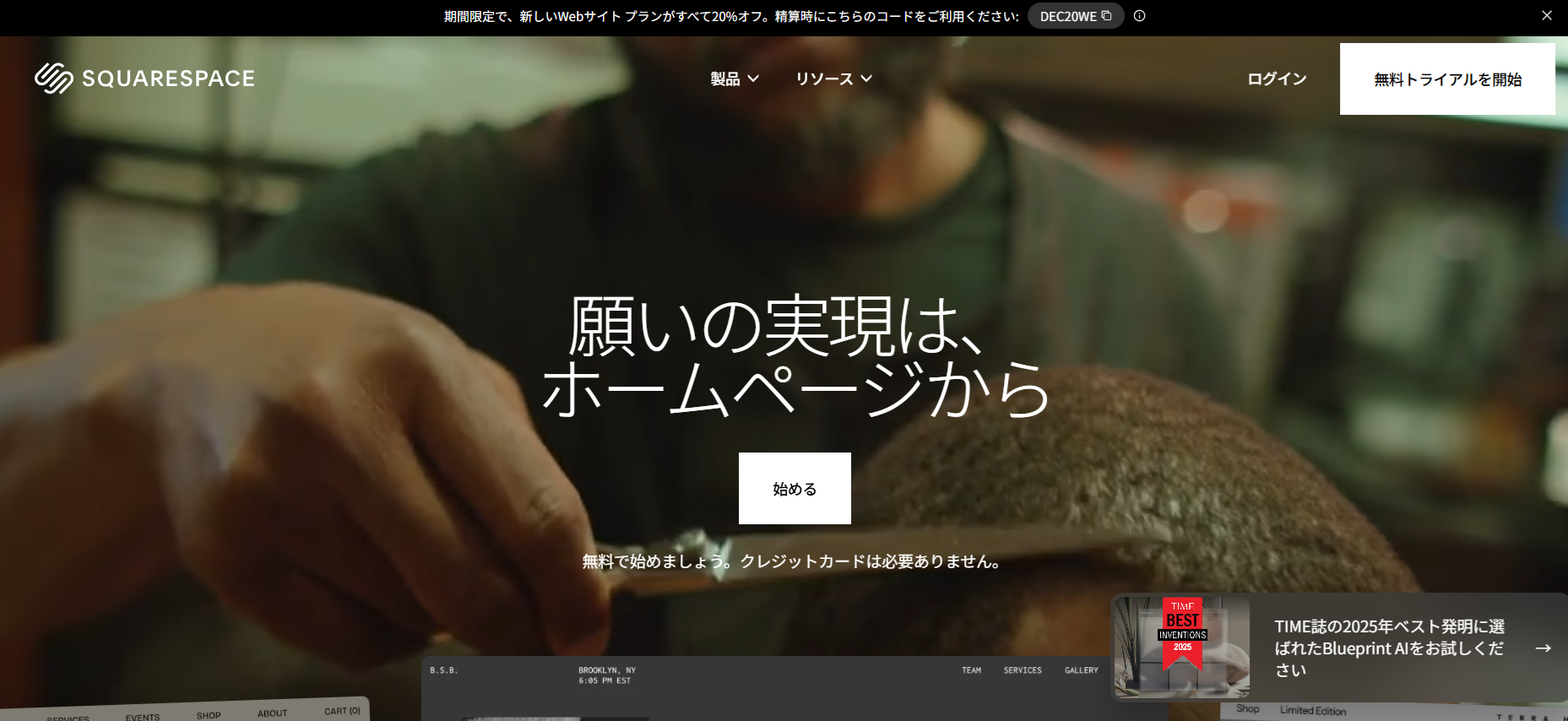
アメリカ発のSquarespaceは、プロが作り込んだ美しいテンプレートが充実しているサービスです。
洗練された印象のサイトに仕上がるため、ブランディングを行いたい企業やクリエイターのポートフォリオを掲載するサイトなどに向いています。
高度なカスタマイズには向きませんが、その分初心者にとっては使いやすく、短時間でサイトを開設できます。
WordPress.com|ブログに強く、長期運用にも対応可
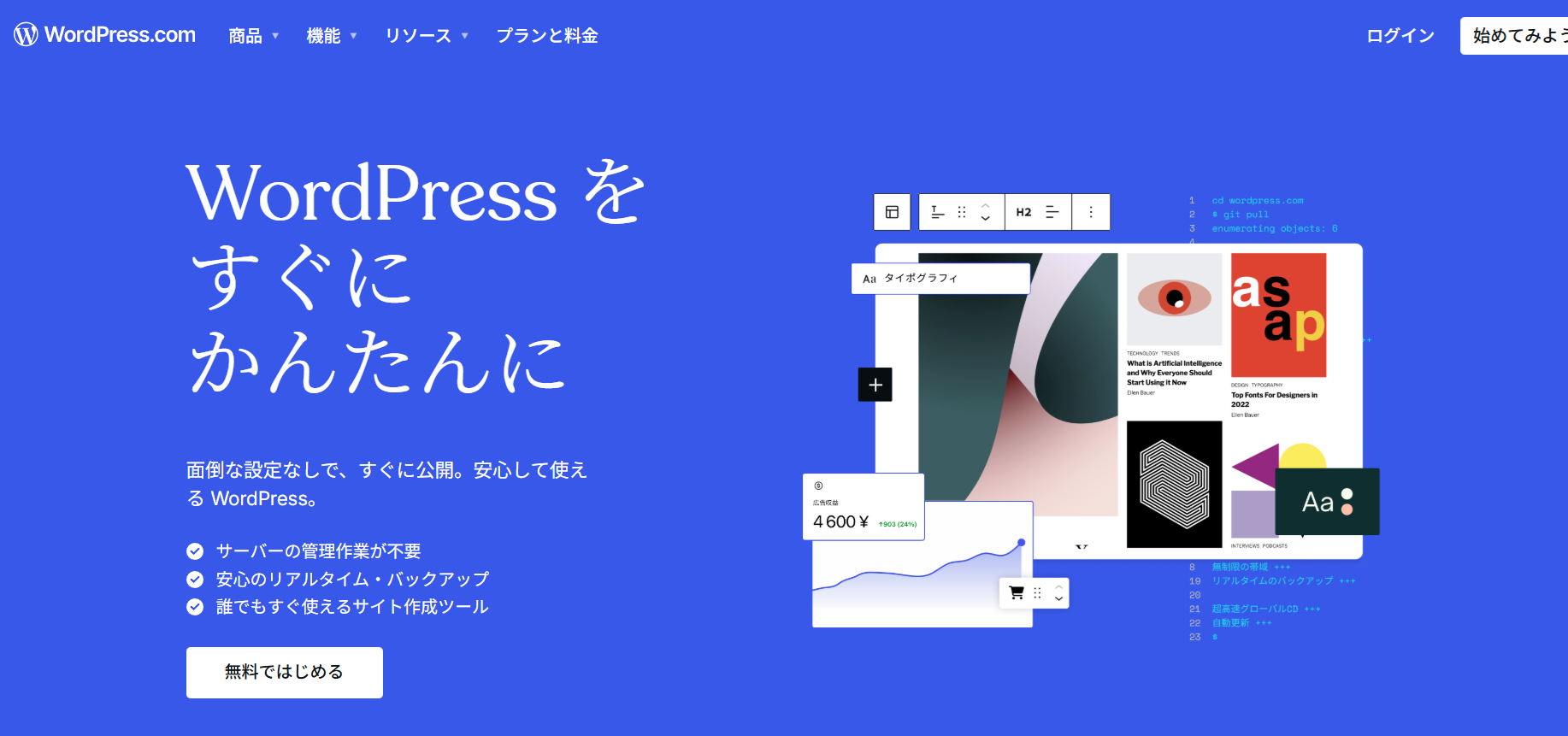
WordPressには、自分でレンタルサーバーを用意しなければならないWordPress「.org」と別途レンタルサーバーを用意する必要がないWordPress「.com」があります。
そのうちWordPress「.com」は、サーバーの契約などを行う手間を省きたい人におすすめです。
WordPressは多くのブログに利用されており、ブログ用のテーマも充実しています。
料金は、月額、1年、2年、3年ごとに払え、契約期間が長くなるほど大幅な割引があります。
そのため、長期運用を考えている場合は、お得に利用できるサービスです。
ただし、他のノーコードツールに比べると多少の知識が要求されることもあるので、全くの初心者には難しい面もあります。
ノーコードでWebサイトを作るメリット
Webサイト作りにノーコードツールを利用するメリットを見ていきましょう。
コストを抑えつつ短期間で公開できる
ノーコードでWebサイトを制作すると、外部への依頼料が削減できる上、制作から公開までの時間が短いのが特徴です。
Webサイトの作成を外部に依頼すると、小規模のものでも数十万はかかります。
それに対し、ノーコードツールで自作する場合は、月額料金0~数千円程度でのサイト公開も可能です。
また、ページ数が少ないサイトならば、早ければ1時間弱で完成・公開させることもできます。
制作会社に依頼すると数か月かかることを考えると、早く公開したい人にはおすすめです。
更新や修正も自社内で完結
Webサイトは公開後も更新や修正を続けなければなりませんが、ノーコードツールで作ったサイトならば自社の社員でそれらを行えるのがメリットです。
サイト運営を行っていると、文章や画像の差し替えなどを行う必要が出てきます。
それらを自分たちで行うことで、更新や修正があるごとに制作会社に依頼するよりも費用を節約できます。
また、自社の社員で行えば、更新や修正箇所があればすぐに対応できるというスピード感やスムーズさも大きな魅力でしょう。
テンプレートの完成度が高い
ノーコードツールでは、プロが作ったテンプレートが利用できるため、初心者でもクオリティの高いWebサイトが制作可能です。
テンプレート数は利用するツールやプランによっても変わりますが、数百種類のテンプレートが用意されていることもあります。
その中から好きなデザインを選んで自社サイトを作成しましょう。
見た目だけでなく、閲覧者の使いやすさにも気を配ったWebサイトになるに違いありません。
多言語対応も簡単
ノーコードツールの中には、簡単に多言語対応のWebサイト作りができるものもあります。
制作会社に多言語サイトを依頼する場合、サイトの規模にもよりますが、平均相場が百万円を超えると言われています。
しかし、ノーコードツールを使えば、コストをかけず簡単に多言語対応サイトが制作可能です。
例えばノーコードツールのWixにはマルチリンガル機能があり、言語を追加するごとにサイトが複製されるので、手間をかけずに多言語化できます。
外国人客を増やしたい宿泊施設や、海外企業との取引を拡大したい企業などはぜひ活用しましょう。
ノーコードでWebサイトを作るデメリット
ノーコードでサイトを作る場合、複数のメリットの反面、デメリットもあります。
ここからは、ノーコードツールの不利な点に目を向けていきましょう。
カスタマイズに限界がある
ノーコードツールは、契約しているサービスで提供されているテンプレートや機能を組み合わせてサイト作りをするため、自由度や拡張性に限りがあります。
デザインに関しては、細部まで好みに合わせて調整するのは難しいので、凝った見た目のWebサイトを作りたい人には向いていません。
また、EC機能や決済機能、予約機能などの機能を設置したくても、利用するツールによっては不可の場合があります。
どうしても使いたい機能があれば、利用できるかどうかしっかりと確認してから契約しましょう。
サービス提供元への依存リスク
ノーコードツールでWebサイト制作した場合、サービス提供元の決定に従わなければならないというリスクがあります。
例えば、サービスを利用していると、提供元が料金プラン変更を行い値上がりすることがあります。
そうなると、当初の予定より高い月額料金を払い続けなければなりません。
また、提供元の都合で突然サービスが終了することもあり得ます。
簡単で便利なノーコードツールですが、サービス利用に際してこういったリスクがあることを忘れてはなりません。
表示速度・SEOで不利になる可能性がある
ノーコードツールは、表示速度や、検索結果で自社サイトを上位表示させるのに欠かせないSEOにおいて不利な場合があります。
ノーコードでは、見た目が良いサイトにするため、装飾用コードが自動追加されてしまうことや、画像最適化が不十分なことがあります。
そうなると、サイトの表示が遅く、せっかく来てくれたユーザーがイライラして離脱してしまうかもしれません。
SEOに関してもノーコードツールは基本的な対策しかできず、GoogleやYahooの検索結果で上位表示を狙いにくいのもデメリットです。
ページ数が多いとデータ管理や権限設定が煩雑
ページ数の多いサイトの場合、ページ数が少ないサイトに比べ、データ管理や権限設定が煩雑です。
サイトの規模が大きくなるとともに、掲載する情報が増大するので、データ管理は大変になります。
また、会社のサイトとなると、複数人のチームで運営する場合も多いでしょう。
その場合、それぞれのメンバーにどういう権限を付与するかといった権限レベルの管理や、ページ毎の設定が必要な場合、全てのページ分の権限設定などが煩雑となります。
ノーコードツールなら簡単というイメージがありますが、規模が大きくなれば難しい点も出てくることを忘れてはなりません。
ノーコードツールの選び方6つのポイント
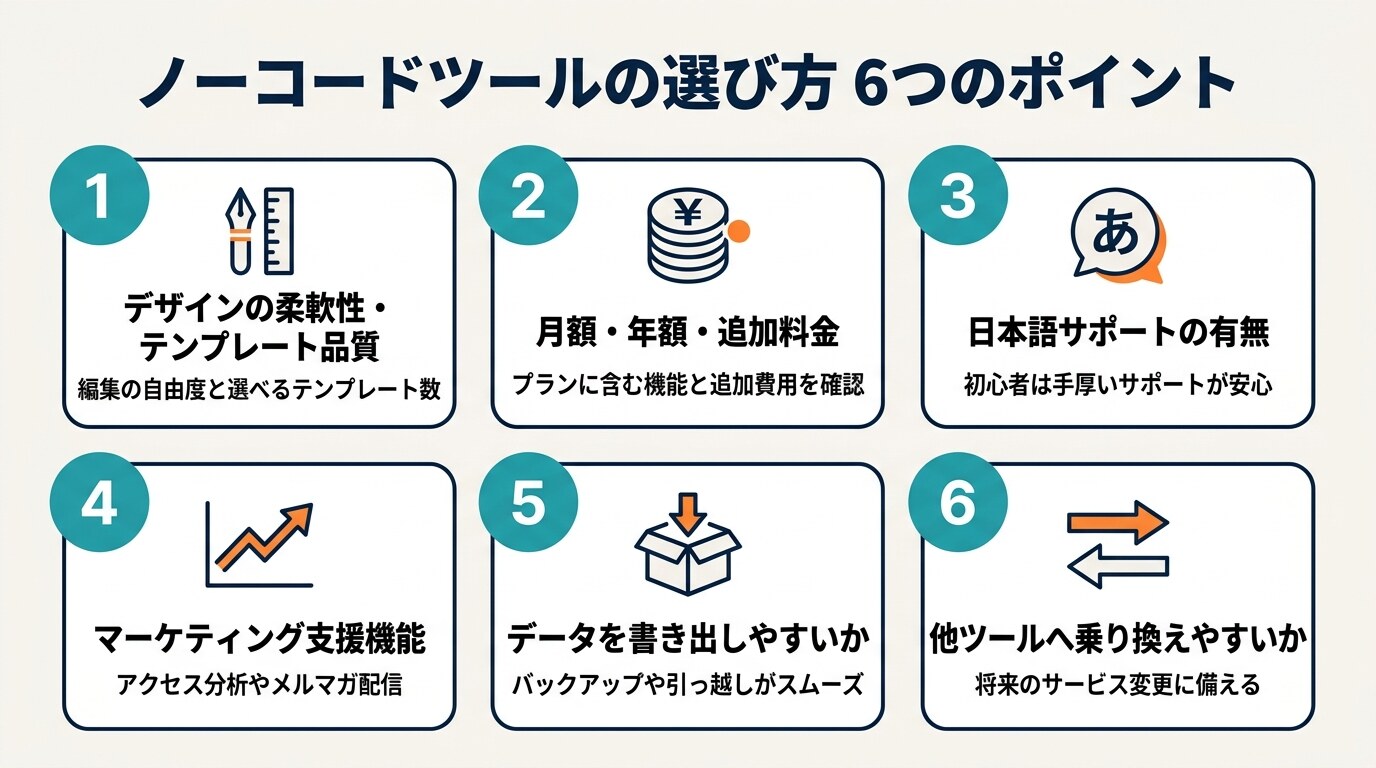
ノーコードを選ぶ時に役立つ、6つの視点を解説していきます。
デザイン編集の柔軟性・テンプレートの品質
ノーコードで見た目やクオリティの高いサイトを作るなら、デザインがどれくらい編集できるかや、どのようなテンプレートがあるかチェックしましょう。
1から作る場合に比べてデザインの自由度が低めなノーコードツールですが、Studioのように中には柔軟性が高めのツールもあります。
また、提供されているテンプレート数はサービスごとに異なります。
ほとんどのサービスの公式サイトでは、使用できるテンプレートが見られるようになっているので、契約前に良さそうなデザインがあるかチェックしてみましょう。
月額・年額費用・追加料金
希望するサービスとプランを利用する場合、どれくらいの費用がかかるかは重要なポイントです。
また、プランに何が含まれていて、何が含まれていないかをよく確認してください。
例えば、予約機能を使いたいとしましょう。
プランに予約機能が含まれておらず、利用するには追加料金がかかる場合もあります。
他にも、決済機能に関して、決済ごとにかかる手数料がプランごとに異なる場合もあります。
使い始めてから、想像よりお金がかかったということにならないよう、契約前に各料金の確認を忘れないでください。
日本語での問い合わせサポートの有無
ノーコードツールでWebサイト作りをするのが初めての人は、日本語で手厚いサポートが受けられると安心です。
Webサイト制作ツールは、提供している会社が海外企業のことも少なくないので、日本語でサポートが受けられないこともあります。
その点、国内企業が運営していると、相談しやすいのが嬉しいポイントと言えるでしょう。
プランにより、月に何度までサポートが受けられるかが異なるので、サポートを重視するなら回数も要チェックです。
マーケティング支援機能が充実しているか
Webサイトを使い業務拡大や売上アップを狙う場合、マーケティング支援機能も注目したい点です。
充実したアクセス分析機能があれば、トラフィックの追跡やユーザーの行動把握、人気のあるコンテンツの調査などができます。
分析結果を基にWebサイトの更新や改善を行えば、効果的なサイト運営ができるでしょう。
また、メルマガ配信機能を使い既存顧客へアプローチすると、効果的な宣伝が行えるため、ECの売り上げアップに繋がります。
データを書き出しやすいか
データの書き出しがしやすいと、バックアップやサイトの引っ越しがスムーズです。
ノーコードでサイトを作ると、提供元がサービス終了し、自社ページが閉鎖されるリスクがあります。
そんな場合でも、データを書き出して保存しておけば1から作り直す必要がなく安心です。
また、ノーコードでのサイト制作を請け負った受注者ならば、クライアントにファイルデータを渡せるという利点があります。
他ツールへ乗り換えしやすいか
何らかの都合で他のツールに乗り換えることになった場合に備え、引っ越しがしやすいかどうかも大切な視点です。
ノーコードでサイトを開設したけれど、提供元の都合でサービスが終了する場合や、現在のツールよりコスパが良い他サービスに乗り換えたいこともあるでしょう。
ノーコードツールで作ったWebサイトは、基本的に引っ越しに向きませんが、中にはデータの書き出しができるツールもあります。
将来的な変化に備えて、引っ越ししやすいサービスを選ぶというのも良い考えです。
SEO・集客機能を活用するコツ
ノーコードで作ったサイトでSEO・集客対策を行いたい場合のポイントやコツを紹介します。
title・description・altタグなどの基本設定を最適化
ノーコードで作ったWebサイトでSEOを行うならば、まずtitle・description・altタグなど、基本的な設定をしっかり行いましょう。
titleは、検索エンジンにページの内容を伝える重要なものです。
30字程度で狙っているキーワードを盛り込み、ユーザーがクリックしたくなるようなタイトルを設定してください。
次に、descriptionとは、ページの概要を端的に説明する要素のことです。
検索結果のタイトル下に表示されて、ユーザーがページをクリックするかの判断に大きく影響します。
ページ内容を反映した50~70字程度の魅力的な文章を心がけましょう。
最後にaltタグとは、サイトに添付した画像が何らかの事情で表示されない場合、代わりに表示されるテキストです。
altタグを設定しておくと、検索エンジンが画像の意味を理解するのを助け、結果的にSEO効果が期待できます。
画像圧縮でページ表示速度を改善・モバイル対応強化
表示速度の速さはGoogleの評価に影響を与えるので、なるべく早く表示させるよう対策を取りましょう。
画像を掲載する場合は、画像を圧縮すると効果があります。
また、最近では多くのユーザーがサイト閲覧するデバイスは、スマートフォンです。
そのことから、Googleはサイトがモバイル対応しているかどうかをSEO評価の基準に取り入れているので、モバイル対応もしっかり行いましょう。
Googleアナリティクス4やサーチコンソールとの連携
ページの評価を上げるためには、分析と改善も欠かせません。
そのためのツールとして有名なのがGoogleアナリティク4やサーチコンソールです。
・Googleアナリティクス4:ページを訪問したユーザーの特徴や行動を分析できるツール
・サーチコンソール:ページがどんなキーワードで検索されているかや、インデックス状況・平均掲載順位などを確認できるツール
自社サイトとこれらのツールを連携させて、こまめな分析とそれに基づくブラッシュアップを行いましょう。
ヒートマップやフォーム分析ツールと組み合わせる
本格的なSEO・集客を行いたい場合は、ヒートマップやフォーム分析など、高度な分析が行えるツールの利用も検討してください。
ヒートマップは、ユーザーのマウスの動きを追い、ページ内のよく見られている箇所、逆に離脱が多い箇所などを可視化するものです。
また、フォーム分析を使うと、フォームの各項目の入力時間や離脱率など、入力箇所のパフォーマンスを測定するデータを入手できます。
こういったツールを使って問題点をあぶり出し、サイトのクオリティや利便性を向上させましょう。
よくある質問(FAQ)
ノーコードツールでのWebサイト制作にまつわるよくある質問を見ていきましょう。
ノーコードで作ったサイトを後からコード編集できる?
ノーコードで作ったサイトは、基本的に後からコード編集するのは難しいでしょう。
ただし、ツールやプランによっては、ノーコードで作ったサイトの一部に独自コードを追加できるものがあります。
無料プランのまま独自ドメインを使える?
ノーコードツールを無料プランで利用する場合、独自ドメインが使える可能性は低いでしょう。
ほとんどの場合はサブドメインの使用になります。
サイト規模が大きくなったら他のツールに移行できる?
ノーコードツールで作ったサイトは、他のツールへの移行には向いていません。
ただし、コードの書き出しができるツールならば、サイト引っ越しはしやすいでしょう。
まとめ|ノーコードは「ツール選びが9割」初心者でも失敗しないポイント
ノーコードツールを使ってのWebサイト制作を検討中の方向けに、日本や海外発の様々なサービスを紹介しました。
テンプレートやデザインが魅力のツール、動きがあるサイト作りに定評のあるツールなど、それぞれに特徴があります。
数あるノーコードツールの中から満足できるものを選ぶには、自社のニーズとマッチしているかどうかを見極めることが重要です。
本記事で紹介した選び方のポイントを参考にしながら、最適のツールを選んでください。
プロが作ったサイトを自分たちで運用したいという人には、Studioなどのノーコードツールを使った制作を代行する制作会社への依頼もおすすめです。
ぜひ、満足のいくツール選びとサイト制作を行ってください。