
「ホームページを作りたいけれど、費用をかけずに始められる方法はないかな?」
そんな方におすすめなのが、Googleが提供する無料ツール「Googleサイト」です。
専門的な知識がなくてもテンプレートを使って直感的に操作できるため、初心者でもすぐにホームページを公開できます。
この記事では、Googleサイトの基本的な使い方を解説します。
無料で自分だけのサイトを立ち上げたい方は、ぜひ参考にしてみてください。
目次
まずは無料の資料でご検討ください
サイト制作の無料資料を受け取るGoogleサイトとは?概要とできること
まずは、Googleサイトとは何か、概要を解説します。
「どんなことができるのか?」と気になっている方はご参考ください。
Googleサイトとは?
Googleサイトとは、Googleが提供する無料のWebサイト作成ツールです。
HTMLやCSSなど専門的な知識がなくても、ドラッグ&ドロップ操作で簡単にホームページを作成できます。
テンプレートを選んで文字や画像を配置する簡単操作なので、初心者からプロまで幅広く活用されるようになりました。
また、作成したサイトはパソコン・スマートフォンのどちらからでも閲覧できるなど、マルチデバイス対応なのも特徴です。
Googleサイトでできること
Googleサイトでは、以下のことが可能です。
|
機能カテゴリ |
機能内容 |
|---|---|
|
Webサイト作成 |
ドラッグ&ドロップで要素を配置する簡単操作 |
|
デザイン機能 |
テンプレート選択、テーマカラー変更、フォント設定、背景画像設定、ロゴ・ヘッダー編集などが可能。 |
|
コンテンツ挿入機能 |
Googleドライブ、カレンダー、マップ、フォーム、スライド、YouTube動画、ボタン、目次などを簡単に埋め込む。 |
|
共同編集機能 |
Googleドキュメントと同様に複数人がリアルタイムで編集できる。 |
|
アクセス管理機能 |
公開範囲を「全体公開」「限定共有」「社内限定」などに設定できる。 |
|
レスポンシブ対応機能 |
PC・スマホ・タブレットなど、端末に応じて自動でレイアウトを最適化する。 |
|
バージョン管理機能 |
編集履歴を自動保存し、以前のバージョンに戻すこともできる。 |
|
多言語対応 |
ページを複製して多言語サイトとして運用できる。 |
Googleサイトの特徴は、簡単・無料・安全に、誰でもきれいなWebサイトを作れる点にあります。
WordやPowerPointのような感覚で操作できるため、HTMLやCSSを知らなくても問題ありません。
必要なのはGoogleアカウントだけ
Googleサイトの利用に必要なのは、Googleアカウントだけです。
サーバー契約・専門知識・有料ツールは一切不要で、初期コストもランニングコストもかかりません。
誰でも「無料でホームページを作れる」のがGoogleサイトの魅力です。
Googleアカウントは以下の情報を登録するだけで無料作成できます。
-
名前(姓・名)
-
希望のメールアドレス(Gmailを新規作成)
-
パスワード(安全なものを設定)
既にGメールやGoogle Driveのアカウントを持っていれば、既存のIDを使ってGoogleサイトを使えます。
旧版との違いと移行期限
Googleサイトには「旧版(クラシック版)」と「新版(現在のバージョン)」があり、今は新版のみ運営されています。
「旧版(クラシック版)」で作成したサイトは、2022年7月以降に「新版(現在のバージョン)」へ自動移行されました。
それぞれ機能や操作性に違いがあるので注意しましょう。
|
項目 |
旧 Google サイト(クラシック版) |
新 Google サイト(現在のバージョン) |
|---|---|---|
|
編集インターフェース |
クラシックな UI(ユーザーインターフェース) |
ドラッグ&ドロップ式の直感的なUI |
|
モバイル対応 |
一部制限あり(非推奨) |
標準で最適化 |
|
デザインテンプレート |
数が少ない |
豊富かつカスタマイズも可能 |
|
独自ドメイン設定 |
制限あり |
制限なし |
|
SEO対策機能 |
制限あり |
強化された機能を搭載 |
|
サポート状況 |
サポート終了 |
現在も継続中 |
旧版はメニューや設定が複雑で、ページの配置やデザインを整えるのに手間がかかりました。
新版はドラッグ&ドロップで要素を配置 できる直感的な編集画面になり、文字・画像・ボタンの追加も簡単になっています。
自動でレスポンシブデザインに対応するなど、機能も増強されています。
Googleサイトのメリット
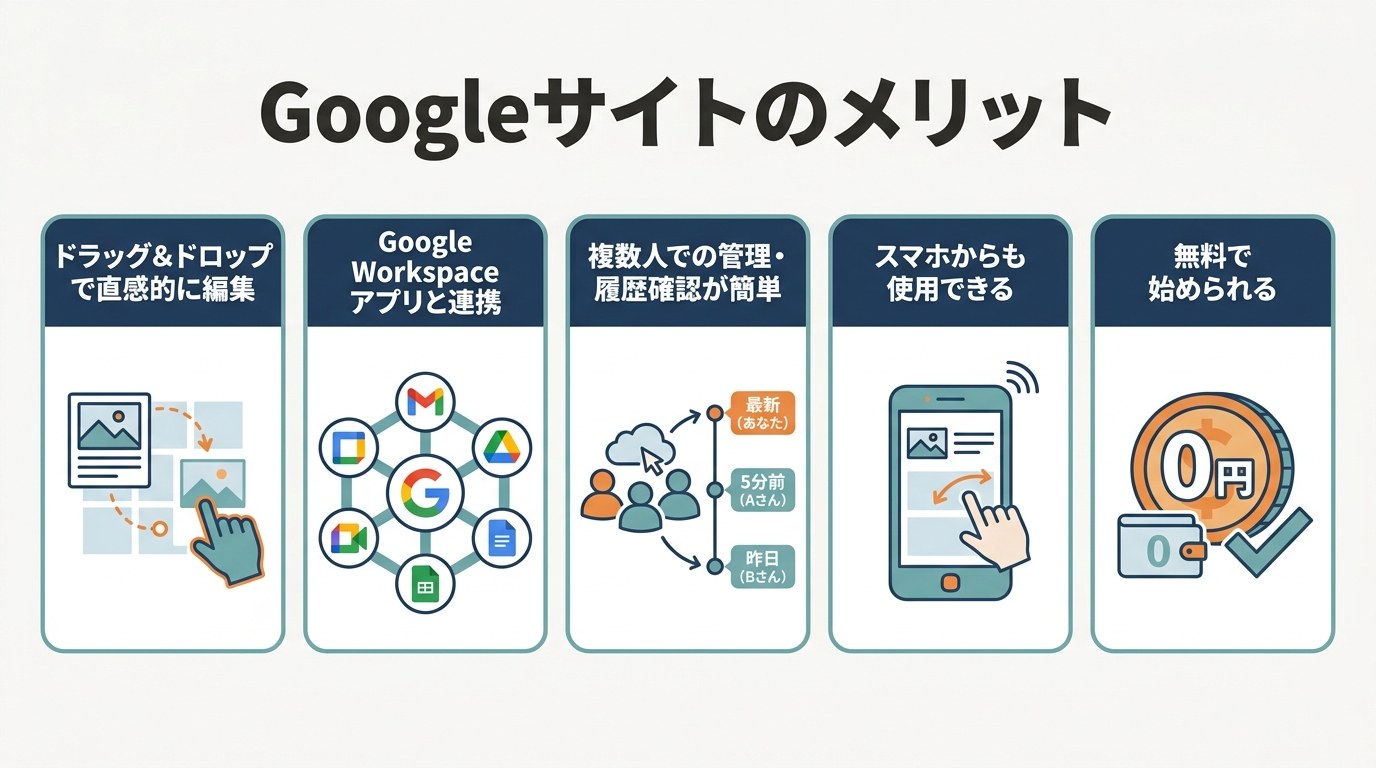
Googleサイトのメリットは、以下の通りです。
-
ドラッグ&ドロップで直感的に編集できる
-
Google Workspaceアプリと連携できる
-
複数人での管理・履歴の確認が簡単
-
スマホからも使用できる
-
無料で始められる
以下で詳細を解説します。
ドラッグ&ドロップで直感的に編集できる
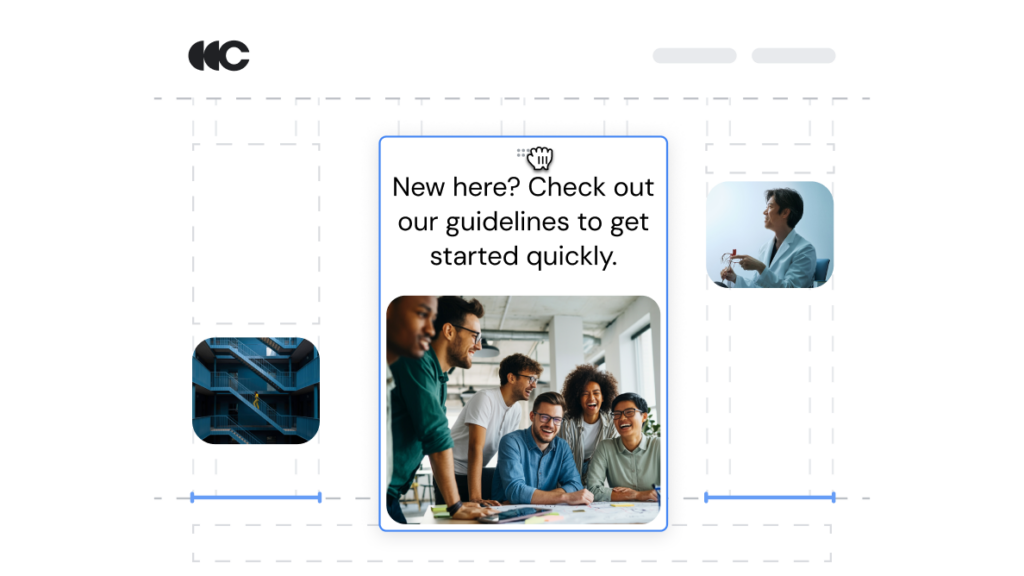
Googleサイトでは、文字・画像・動画・ボタン・セクションなどの要素をドラッグして配置するだけでページを作成できます。
画像アイコンをクリックして任意の場所にドラッグしたり、テキストボックスを追加してドラッグしたりするだけで完了するのがポイントです。
YouTube動画やGoogleフォームも、埋め込みたい場所にそのまま置くだけで設置できるようになりました。
Google Workspaceアプリと連携できる
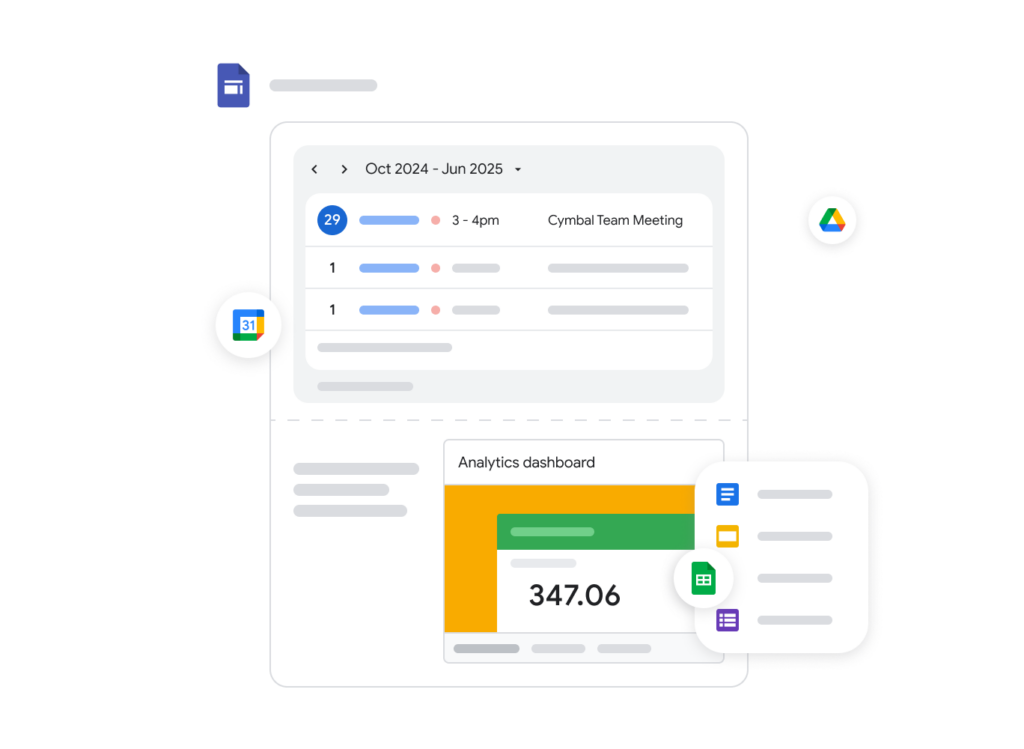
Google Workspaceは、Googleが提供するクラウド型の業務・生産性向上ツールです。
GoogleサイトはGoogle Workspaceアプリと連携でき、以下のようなGoogle機能をサイト上に設置できます。
|
アプリ |
できること |
|---|---|
|
Gmail |
ビジネス用メール送受信 |
|
Google ドライブ |
ファイルの保存・共有 |
|
Google ドキュメント |
Wordのような文書作成 |
|
Google スプレッドシート |
Excelのような表計算 |
|
Google スライド |
PowerPointのようなプレゼン作成 |
|
Google フォーム |
アンケートや申し込みフォーム作成 |
|
Google カレンダー |
スケジュール管理 |
|
Google Meet |
オンライン会議・ビデオ通話 |
|
Google Chat |
チャット・チームコミュニケーション |
|
Google サイト |
社内ポータルやチーム用サイト作成 |
ファイルやカレンダーを別サイトに移動する必要がなく、ページ内で確認可能できる利便性があります。
元のドキュメントやカレンダーを更新すればサイト上にも自動で反映されるので、反映漏れもありません。
複数人での管理・履歴の確認が簡単
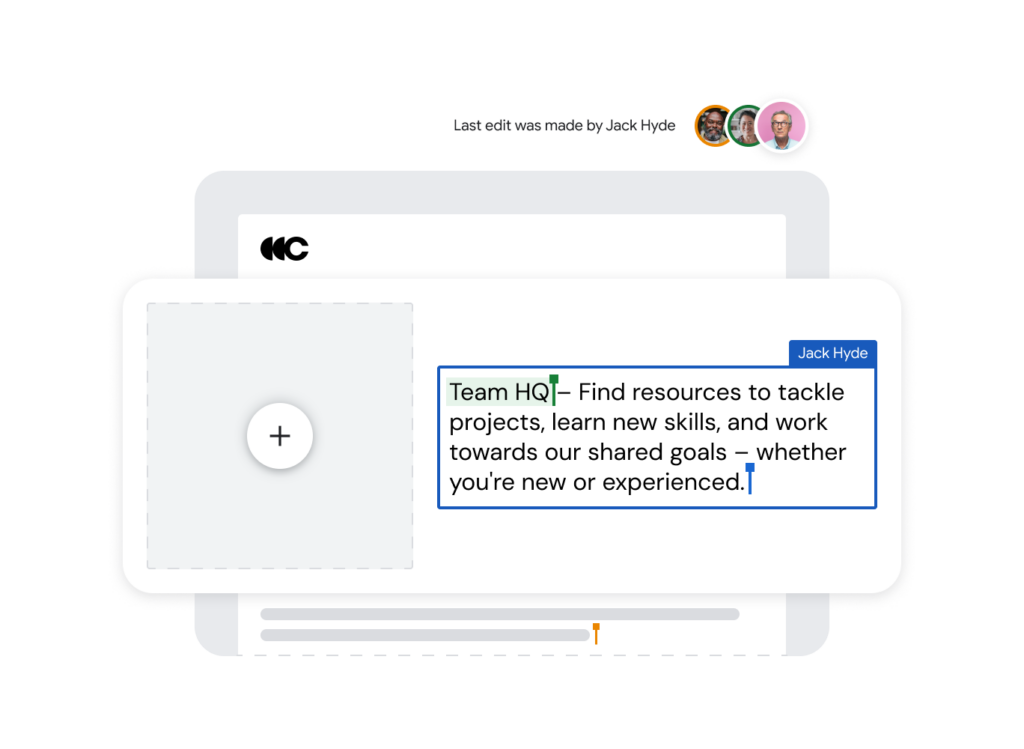
Googleサイトは、会社のメンバーや学校のチームなど複数人で共同編集できます。
編集履歴を簡単に確認・復元できるので、バージョン変更やログの保存にも最適です。
また、「閲覧のみ」「編集可」などユーザーごとに権限を細かく設定できるので活用しましょう。
不要な人が誤って編集する心配がなく、セキュリティ面への配慮も可能です。
スマホからも使用できる
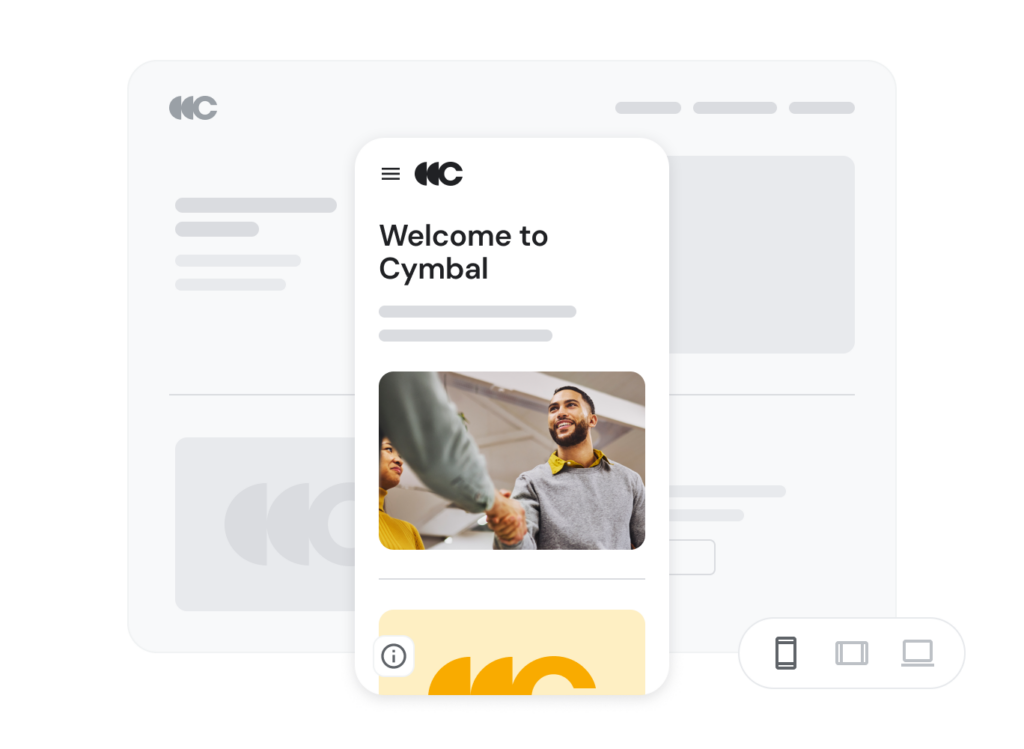
Googleサイトは、パソコンだけでなくスマートフォンやタブレットでもそのまま閲覧・編集できるように設計されています。
アプリ上で編集することもできますが、ブラウザでも編集できるので「いつでもどこからでも」が実現しています。
また、作成したWebサイトは自動でレスポンシブデザインに調整され、スマホでも見やすい表示になるのがメリットです。
文字や画像が端末サイズに合わせて最適化されるため、スクロールや拡大縮小の手間がかかりません。
無料で始められる
Googleサイトは、Googleアカウントさえあれば追加費用なしで利用できます。
サーバー契約やソフトウェアの購入は不要で、すぐにホームページを作成できる手法として注目されました。
基本的に無料で十分に使えますが、独自ドメインを使いたい場合は別途ドメインを購入するなどカスタマイズもできます。
個人、学校、非営利団体でも費用を気にせず利用でき、コストパフォーマンス面でもおすすめしやすいツールです。
Googleサイトのデメリット
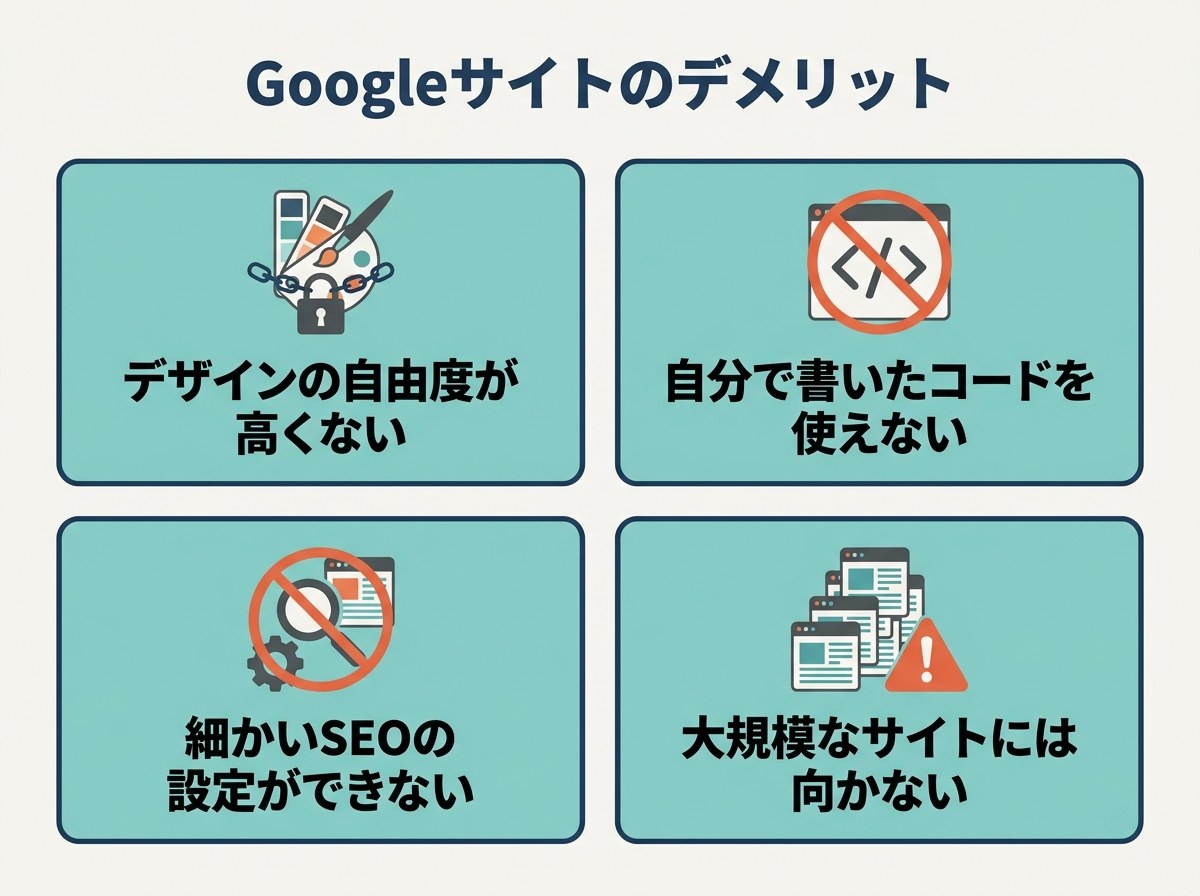
Googleサイトのデメリットは、以下の通りです。
-
デザインの自由度があまり高くない
-
自分で書いたコードを使えない
-
細かいSEOの設定ができない
-
大規模なサイトには向かない
メリットだけでなくデメリットにも注目しながら活用しましょう。
デザインの自由度があまり高くない
Googleサイトは初心者でも簡単に使えるよう、テンプレートや自動レイアウト機能を使ってデザインすることが前提となっています。
細かいデザイン調整や複雑な装飾はしづらいので、独自性を出したいプロにとっては不足するかもしれません。
アニメーション・複雑なCSS・カスタムフォントの導入なども制限されています。
提供されているテーマやレイアウトをベースに作るツールであることを念頭に置き、手軽にさくっと進行しましょう。
自分で書いたコードを使えない
Googleサイトは、HTML・CSS・JavaScriptを使って直接編集できません。
自作のスクリプトやカスタムスタイルを挿入して、高度な動作を実装することは基本的に不可能です。
つまり、ページのレイアウトやデザインはGoogleサイトのテンプレート・テーマに依存する点に注意しましょう。
背景色やフォントはテーマ設定で変更できますが、細かいCSSで装飾したいときには向きません。
細かいSEOの設定ができない
Googleサイトは初心者でも簡単にサイトを作れる反面、高度なSEO(検索エンジン最適化)の細かい設定はできません。
ページタイトルや簡単な説明文は設定できますが、キーワードやメタディスクリプションの詳細調整は制限されます。
|
SEO設定項目 |
Googleサイトでの可否 |
説明 |
|---|---|---|
|
メタディスクリプションの詳細編集 |
× |
ページの説明文は自動生成または簡単な設定のみで、細かいカスタマイズは不可。 |
|
メタキーワード設定 |
× |
キーワードタグの設定はできない。 |
|
カノニカルタグ |
× |
ページごとの正規URLの指定は不可。 |
|
URL構造の自由変更 |
× |
ページURLは自動生成されるため、自由に変更できない。 |
|
alt属性の詳細最適化 |
△ |
画像にaltは設定可能だが、高度なSEO用最適化は制限される。 |
|
タイトルタグの高度編集 |
△ |
ページタイトルは設定可能だが、HTMLレベルでの細かい調整は不可。 |
検索からの流入を重視する場合は、WordPressなどの高度なCMSの方が向いています。
大規模なサイトには向かない
Googleサイトは、複雑な構造を用いる大規模なサイトには向きません。
デザインや機能の自由度が限られているため、特定の目的や独自機能を大量ページにわたって実装することは困難です。
以下のようなサイトは、Googleサイト向きではないので注意しましょう。
|
項目 |
内容 |
|---|---|
|
規模 |
大規模サイト(ページ数が多く、階層が複雑) |
|
SEO |
検索流入を重視するサイト(高度なSEO設定が必要) |
|
デザイン |
独自CSSやJavaScriptで高度なカスタマイズが必要なサイト |
|
機能 |
外部API連携や特殊機能を多用するサイト |
|
管理・権限 |
大規模チームで複雑な権限管理が必要なサイト |
ページごとに異なるレイアウトや高度なインタラクションを必要する場合は、Googleサイト以外を選択することをおすすめします。
Googleサイトの基本的な作り方
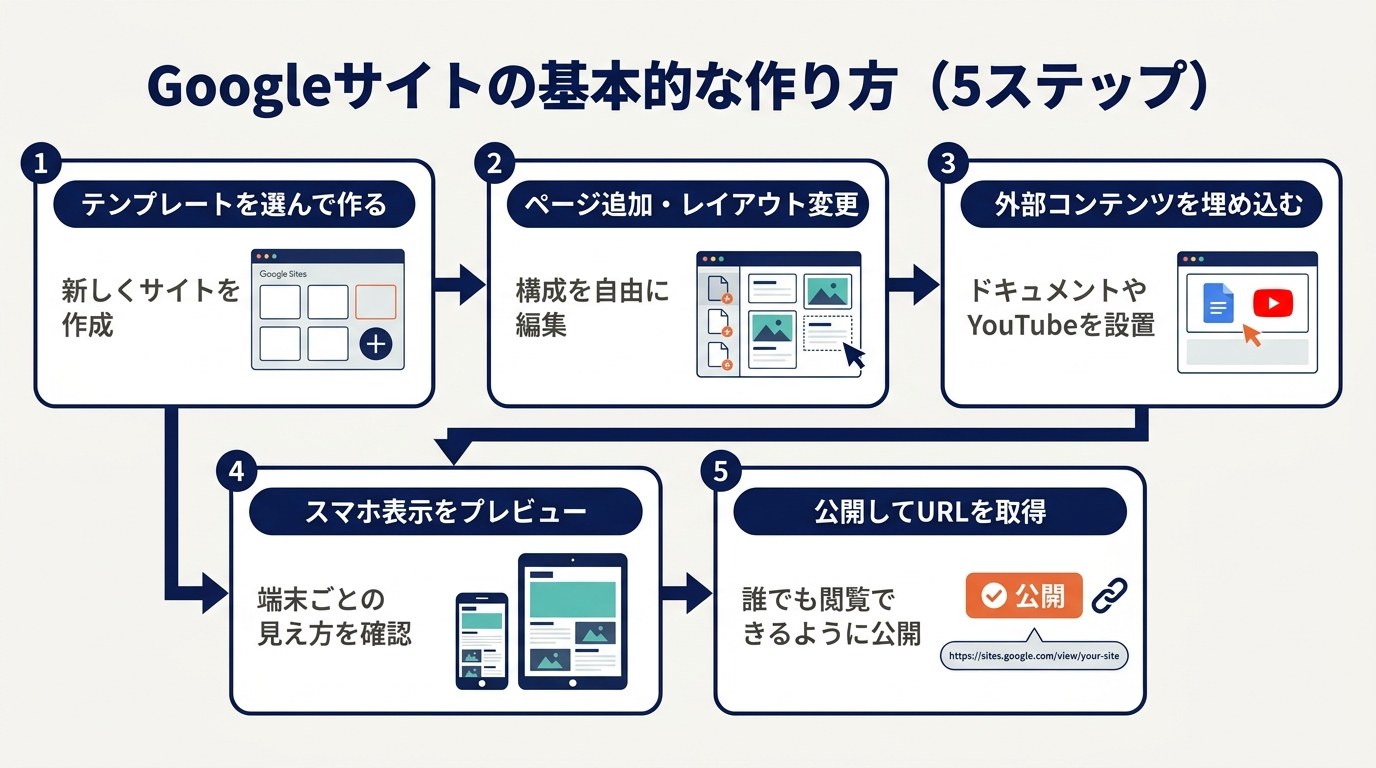
Googleサイトは、基本的に以下の手順で作成します。
-
テンプレートを選んで新しくサイトを作る
-
ページの追加やレイアウトの変更
-
Google ドキュメントやYouTubeをサイトに埋め込む
-
スマホでの見え方をプレビューで確認
-
「公開」ボタンを押してサイトのURLを取得
以下で、1ステップずつ解説します。
テンプレートを選んで新しくサイトを作る
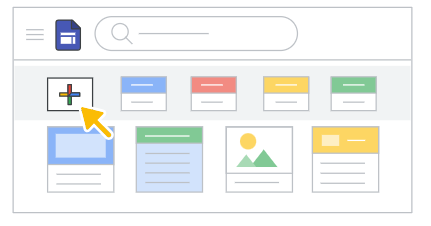
Googleサイトでは、ゼロから作る方法と用意されたテンプレートを利用する方法があります。
-
Googleサイトを開く
Googleアカウントでログインし、Googleサイトにアクセスする。 -
新しいサイトを作成
「+ 新しいサイト」ボタンを押すと白紙の状態で開始できる。 -
テンプレートを選択
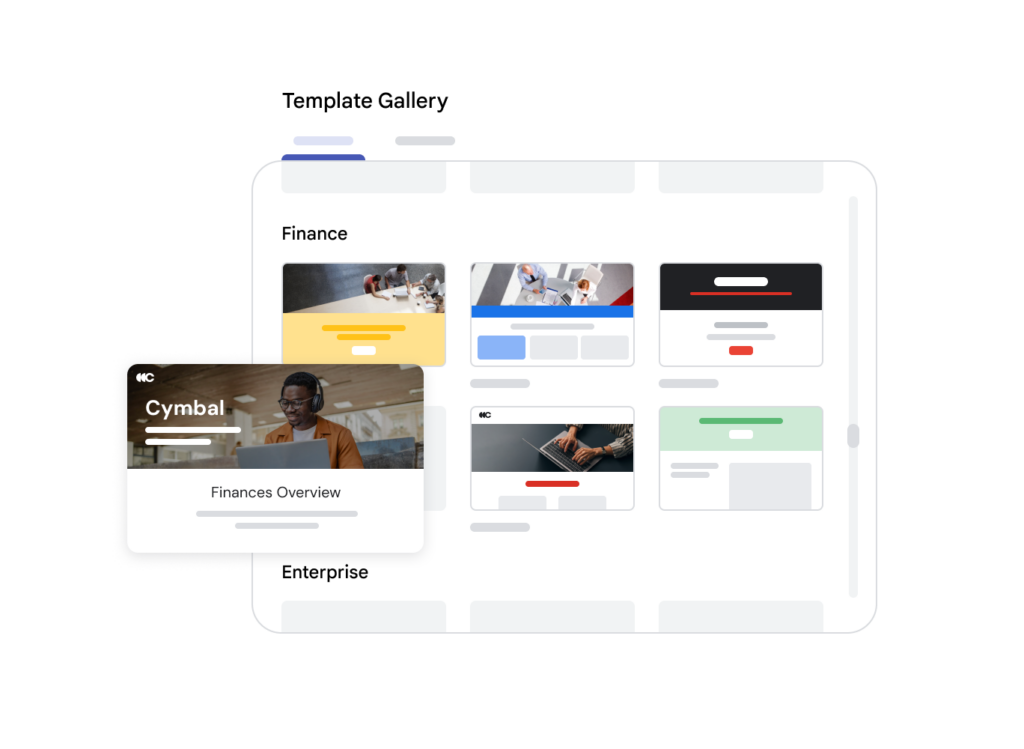
「テンプレートギャラリー」から、学校向け、ビジネス向け、プロジェクト向けなどの既存テンプレートを選択できる。 -
サイト名・タイトルの設定
サイト全体の名前やトップページのタイトルを入力する。
あらかじめデザインやレイアウトが整っている状態でサイト作成をスタートしたいときは、テンプレートを活用しましょう。
ページの追加やレイアウトの変更
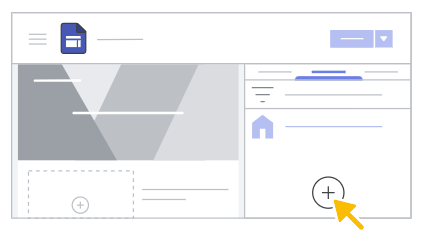
Googleサイトでは、テンプレートで作った基本ページに加えて、自分で必要なページを追加したり各ページのレイアウトを自由に変更したりできます。
代表的なカスタマイズとして、以下が挙げられます。
ページの追加
-
右上の「ページ」タブをクリックする。
-
「+」ボタンで新しいページを作成する。
-
ページ名を入力すると、ナビゲーションバーに自動で追加される。
レイアウトの変更
-
「挿入」タブから、テキストボックス、画像、セクション分けなどのレイアウト要素をドラッグ&ドロップで追加する。
-
セクションの順番や幅を調整でき、ページ構成を自由に変更できる。
ページ階層の調整
-
ページを親子関係にすることで、メニューに階層を作れる。
-
大きなカテゴリごとにまとめて見やすく整理する。
サイトの情報を整理して見やすくする基本操作なので、マスターしておきましょう。
GoogleドキュメントやYouTubeをサイトに埋め込む
Googleサイトでは、Googleドキュメント・スプレッドシート・スライドやYouTube動画などの外部コンテンツをページ内に埋め込めます。
埋め込みたいコンテンツを準備
-
Googleドキュメントやスライドは「共有設定」でリンクを公開するし、URLを確認する。
-
YouTube動画は公開されている動画URLを確認する。
サイトに埋め込む
-
Googleサイトの「挿入」タブ → 「ドライブ」または「YouTube」を選択する。
-
埋め込みたいファイルや動画を選ぶだけで、ページ内に表示される。
サイズ・配置の調整
-
埋め込んだコンテンツはドラッグで位置を移動する。
-
幅や高さを調整して、ページレイアウトに合わせる。
文書や動画を別サイトにアップする必要がなく、ページ上で直接確認できるのがポイントです。
クリックとドラッグだけで埋め込めるので、外部サイトに移行せず情報提供したいときに活用しましょう。
スマホでの見え方をプレビューで確認
Googleサイトでは、パソコンで作成したサイトがスマートフォンやタブレットでどのように表示されるか事前に確認できます。
-
プレビューボタンをクリック
サイト作成画面の右上にある「プレビュー」アイコンをクリック。 -
デバイスを切り替え
「パソコン」「タブレット」「スマートフォン」の表示モードを切り替えられる。 -
必要に応じて調整
レイアウト・画像サイズ・文字の長さなどを変更して、スマホでも見やすく最適化する。
ユーザーと同じ画面でチェックできるので、デザインの崩れや誤字・脱字のチェックにも効果的です。
「公開」ボタンを押してサイトのURLを取得
Googleサイトで作成したサイトは、作成中は自分だけが閲覧できるようになっています。
完成したら「公開」ボタンを押して、インターネット上の誰でも閲覧できるようにしましょう。
-
「公開」ボタンをクリック
画面右上の「公開」ボタンを押すと、公開設定画面が表示されます。 -
ウェブアドレス(URL)の設定
デフォルトでは https://sites.google.com/view/○○ 形式のURLが自動で割り当てられます。 -
アクセス権限の設定
「一般公開」か「特定のユーザーのみ閲覧可能」に設定できます。
チームや学校内だけで共有する場合は、アクセス制限をかけましょう。 -
公開完了
公開するとURLが表示され、メールやSNSなどで共有できます。公開後も内容を更新すると、リアルタイムで反映されます。
「公開」ボタンを押すことは、作ったサイトを外部に見せるための最後のステップです。
Googleサイトでは、公開後も編集や更新が簡単に行えるため、常に最新情報を共有できます。
独自ドメインと公開設定
独自ドメインとは、自分で取得したオリジナルのウェブアドレス(URL)のことです。
ビジネスやポートフォリオサイトでは、オリジナルのドメインがあると信頼度が増すため、必要に応じて取得しましょう。
以下では、Googleサイトにおける独自ドメインと公開設定について解説します。
無料版URLと独自ドメインの違い
Googleサイトで作ったサイトは、初期状態では無料版URLが割り当てられます。
無料版URLと独自ドメインの違いは、以下の通りです。
|
項目 |
無料版URL |
独自ドメイン |
|---|---|---|
|
URL例 |
https://sites.google.com/view/サイト名 |
https://www.任意の文字.com |
|
費用 |
無料 |
ドメイン取得費用が必要(年額1,000円~数千円程度) |
|
ブランド・信頼性 |
個人向けや簡易サイト向き |
独自のURLで信頼性やブランド力が向上する |
|
メールアドレスの利用 |
不可 |
独自ドメインに対応したメールアドレスを作れる(例:info@example.com) |
|
SEOや運用の自由度 |
基本的なSEOのみ |
URLが独自なのでSEO上も有利、他サービスとの連携がしやすい |
無料版URLは費用ゼロで気軽に始められる反面、覚えにくく信頼性は低めです。
独自ドメインは費用がかかるものの、ブランド力・信頼性・SEO・メール運用などでメリットが大きいので検討してみましょう。
独自ドメインの設定方法
Googleサイトでは、取得した独自ドメインを入力するだけで設定が完了します。
- [設定] に移動します。
- [カスタム ドメイン] をクリックします。
- [設定を開始] をクリックします。
-
ドメインを入力します。
ただし、Googleサイト上で独自ドメインを取得することはできません。
できるのはあくまでも「設定」のみなので、外部のドメイン取得サイトなどを活用する必要がある点に注意しましょう。
サイトを暗号化して安全にする方法
暗号化(HTTPS)とは、Webサイトと閲覧者のブラウザ間でやり取りされるデータを暗号化する仕組みです。
Googleサイトでは、ユーザーが設定しなくても自動的に暗号化されます。
ただし、サイト自体にパスワードを設定する機能はありません。パスワードによる保護の代わりに、サイトの公開範囲を「限定公開」に設定して保護しましょう。
初心者でも安全にサイト運営できる仕組みになっています。
検索エンジン向け公開範囲の設定
Googleサイトでは、作成したサイトを誰でもアクセス可能にするか、特定のユーザーだけに公開するかを設定できます。
-
全員に公開(一般公開)
誰でもアクセス可能で、検索エンジンにも表示されやすくなる。 -
特定のユーザーのみ
Googleアカウントを持つユーザーや組織内のメンバーのみアクセスでき、検索エンジンにはインデックスされない。
公開設定をオフにしていたり特定のユーザーへの公開にしていたりする場合、検索エンジンにはインデックスされません。
共同編集と閲覧権限の設定
Googleサイトでは、ユーザーごとにサイトへのアクセスや操作範囲を権限で設定できます。
「編集者」「閲覧者」「審査権限(コメント可)」の3種類があるので、用途に合わせて設定しましょう。
編集者・閲覧者・審査権限の違いをまとめると、以下の通りです。
|
権限 |
主な操作 |
特徴 |
|---|---|---|
|
編集者 |
・ページやコンテンツの追加・削除・編集 |
サイト全体を作成・変更できる。サイト運営の主担当向け。 |
|
閲覧者 |
・サイトの閲覧のみ |
編集はできず、情報の閲覧だけできる。一般公開した場合のユーザーに該当。 |
|
審査権限(コメント可) |
・コンテンツにコメント可能・編集はできない |
編集権限はないが、修正提案やフィードバックを残せる。レビューや承認作業に向く。 |
設定を分けることで、チームで作業する場合でもセキュリティ対策がしやすくなります。
社内限定共有/社外限定公開の設定手順
Googleサイトには、「社内限定共有」「社外限定公開」の設定があります。用途に合わせて使い分けましょう。
|
項目 |
社内限定共有 |
社外限定公開 |
|---|---|---|
|
公開範囲 |
組織内(社内)のユーザーのみ |
インターネット上の全員またはURLを知っている人 |
|
アクセス権限 |
Googleアカウントでログインしている組織メンバーのみ |
誰でも閲覧可能(必要に応じて検索エンジン非表示にも設定可能) |
|
用途例 |
社内マニュアル、プロジェクト資料、社内報告 |
会社公式サイト、ポートフォリオ、イベント告知 |
|
検索エンジン表示 |
されない |
表示する/しないを選択可能 |
|
安全性 |
高い(外部からアクセス不可) |
公開範囲によって変わる(全員公開なら外部もアクセス可能) |
-
サイト右上の 「公開」ボタン をクリック。
-
「公開範囲」を選択する。
-
「組織内のユーザーのみ」 などを選択する。
-
必要に応じて特定の社員のみにアクセス権を付与する。
-
「公開」をクリックして完了。
社内限定共有は、安全に社内情報を管理・共有するための設定として活用しましょう。
社外限定公開は情報を広く発信したい場合に使う設定で、公開範囲や検索エンジンへの表示設定に注意する必要があります。
バージョン履歴で以前の状態に戻す
バージョン履歴とは、Googleサイトで行った編集内容を日付・時間ごとに自動保存しておく機能です。
間違えて削除してしまったときやレイアウトを崩してしまったときでも、ワンクリックで以前の状態に戻せます。
Googleサイトでは編集するたびに自動で保存されるので、手動でバックアップを取る必要はありません。
自動バックアップ機能として理解すると、イメージしやすいでしょう。
-
サイト編集画面を開く
Googleサイトにログインして、編集したいサイトを開きます。 -
バージョン履歴を確認
右上の 「その他の操作(︙)」 → 「バージョン履歴」 → 「以前のバージョンを表示」 をクリック。 -
過去の状態を選択
保存されている日付ごとのバージョン一覧が表示されます。
戻したいバージョンを選ぶと、その時点のサイト内容がプレビューされます。 -
バージョンを復元
「このバージョンを復元」ボタンをクリックすると、選んだ過去の状態にサイトが戻ります。
復元後も現在の編集内容は履歴として残るので、安全にやり直しできます。
また、誰がどこをどう編集したかも確認できるため、複数人で共同作業するときも安心です。
よくある質問(FAQ)
最後に、Googleサイトに関する「よくある質問」を紹介します。
気になる項目がある方はご参考ください。
サイト容量の上限は?
Googleサイト自体にはページ数やストレージ容量の明確な制限はありません。
ただし、サイトに埋め込むファイルや画像は、Googleドライブのストレージ容量に依存するので注意しましょう。
Googleサイトのボリュームが小さくても、埋め込んでいるGoogleドキュメントやGoogleスプレッドシートの容量が上限を超えている場合、反映されません。
個人向けである「Google One」では、無料版で15GBの容量上限が設定されています。
対応ブラウザは?
Googleサイトの対応ブラウザは、以下の通りです。
・Chrome
・Firefox
・Internet Explorer
・マイクロソフト Edge
・Safari
Chromeの場合、バージョン24以降またはFirefoxの最新バージョンを使用している必要があります。
クラシックサイトのサポート終了はいつ?
クラシックサイトは、以下のステップで段階的に終了しています。
・2021年5月15日 新規クラシックサイトの作成が終了
・2021年12月1日 クラシックサイトの編集機能が終了
・2022年1月1日 クラシックサイトの閲覧機能が終了
・2023年1月30日 クラシックサイトのサポートが完全終了
現在Googleサイトで新しいWebサイトを作成した場合、全て「新版(現在のバージョン)」になります。
広告は表示される?
Googleによる自動広告の表示はありません。
サイト訪問者に広告が勝手に表示される心配なく利用できます。
もちろん、Google AdSenseなどのコードを埋め込めば広告の表示もできるので活用しましょう。
まとめ|Googleサイトは「手軽さ」が最大の強み
Googleサイトは、Googleアカウントさえあれば誰でも無料でホームページを作成できるサービスです。
テンプレートを選ぶだけでサイトを作れる手軽さが人気の秘訣となり、初心者でも簡単に操作できる利便性で広がりました。
スマートフォンからも編集や閲覧ができるので、場所を問わずサイト運営ができるのもポイント。
手軽にWebサイトを作りたい方は、ぜひGoogleサイトをご活用ください。


