まずは無料の資料でご検討ください
制作の進め方・費用の考え方・実績をまとめた資料を、メールアドレスだけで受け取れます。まずは自分で判断したい方向けです。
サイト制作の無料資料を受け取る
「STUDIOでホームページを作りたいけれど、『SEOに弱い』という情報を見て不安に感じている」
このようなお悩みはありませんか。
デザイン性の高いホームページを作っても、検索で見つけてもらえなければ機会を逃してしまいます。
SEOとは検索エンジン最適化の略で、Googleなどでキーワードが検索された際に、ご自身のサイトがより上位に表示されるように行う様々な工夫のことです。
これがうまくいくと、広告費をかけずにお客様を集めることができます。
結論として、STUDIOは基本的なSEO対策に十分対応しており、正しい方法で設定・運用すれば検索上位表示を十分に狙えます。
ただし、プラグイン拡張や大規模サイトの管理など、WordPressに分がある領域があるのも事実です。
この記事では、STUDIOがSEOに弱いと言われる理由から、タイトルタグ・ディスクリプションなど基本のSEO設定の手順、そしてWordPressへの移行を検討すべきケースまで、STUDIO制作とWordPress移行の両方を経験した立場で解説します。
目次
なぜSTUDIOはSEOに弱いと言われるのか
まず、なぜ「STUDIOはSEOに弱い」という意見があるのか、その理由を説明します。
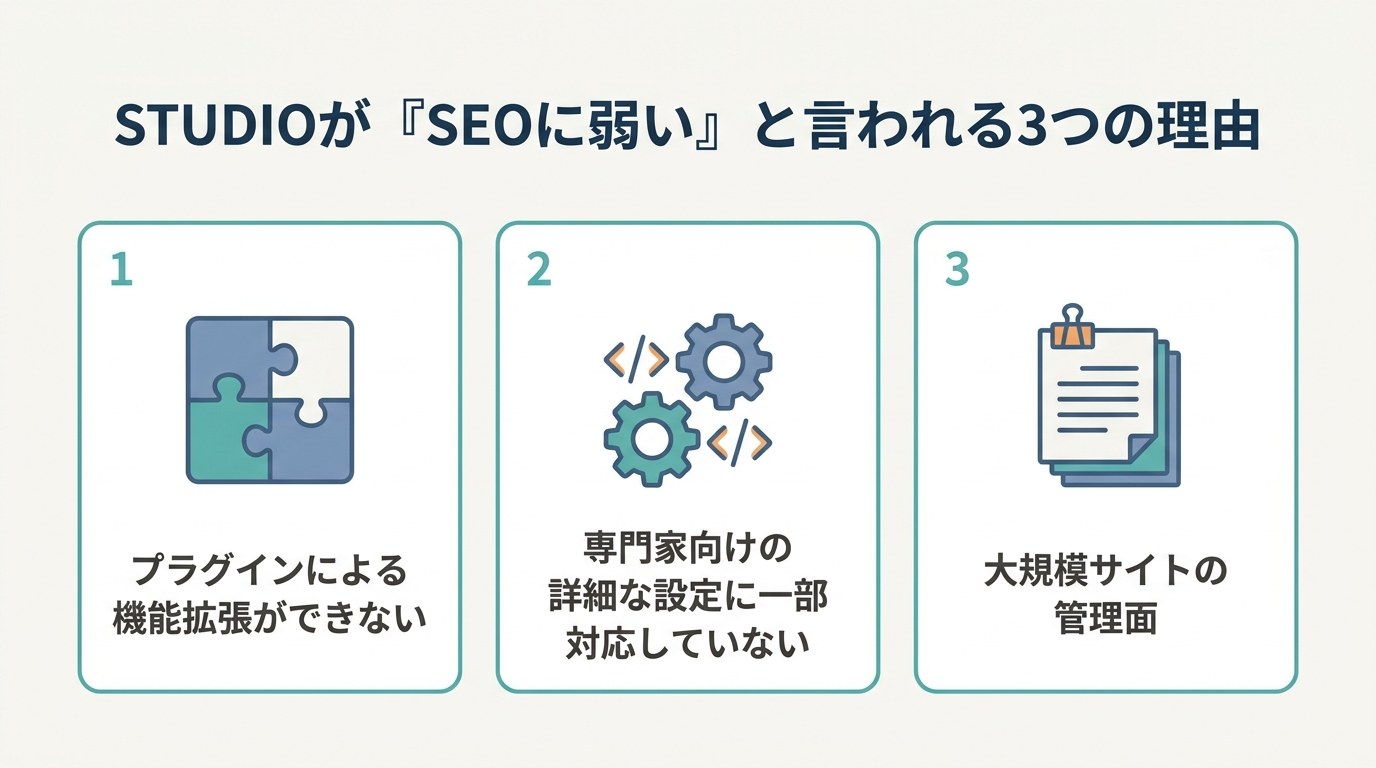
理由1:プラグインによる機能拡張ができない
ホームページ作成でよく比較されるWordPressには、プラグイン(機能を追加できる拡張ツール)が豊富にあります。
SEO対策を補助する人気のプラグインを使えば、専門知識がなくても多くの設定を半自動で行える場合があります。
STUDIOには、このようなプラグインを追加する仕組みがありません。
この点が、WordPressと比較して「弱い」と言われる一番の理由です。
理由2:専門家向けの詳細な設定に一部対応していない
SEO対策の中には、テクニカルSEOと呼ばれる、検索エンジンがサイトの情報を正しく読み取るための技術的な設定があります。
例えば、検索結果に星評価などを表示させる構造化データの細かな記述や、サーバーの動作を直接制御する設定などです。
STUDIOでは、こうした専門家レベルの詳細な設定の一部は行えません。
ただし、これらは非常に高度なもので、多くのコーポレートサイトや店舗サイトでは必須ではありません。
理由3:大規模サイトの管理面
STUDIOにはCMS(ブログなどを簡単に更新できる仕組み)という優れた機能があります。
しかし、将来的に数百〜数千ページに及ぶ大規模な情報サイトを運営する場合、ページの分類や管理のしやすさでは、WordPressの方が適しているケースがあります。
STUDIOでできる基本のSEO設定と手順
「弱い」と言われる理由を知ると不安になるかもしれませんが、ご安心ください。
検索エンジンに評価されるために必要な基本的なSEO対策は、STUDIOの標準機能で十分にカバーできます。
ここでは、検索からの流入に直結する設定を手順つきで解説します。
タイトルタグ・メタディスクリプションの設定方法
タイトルタグは検索結果に表示される各ページの「見出し」、メタディスクリプションはその下に表示される「説明文」です。
クリック率(CTR)を左右する最重要項目で、STUDIOでは「ページごと」と「サイト全体(初期値)」の2か所で設定できます。
設定手順
-
エディタ左側のページ一覧から、設定したいページを選びます。
-
ページの設定(歯車アイコン)を開き、「SEO」の項目を表示します。
-
「ページタイトル」に、検索で狙うキーワードを含めた見出しを入力します。
-
「ディスクリプション」に、ページ内容の要約(120字前後)を入力します。
-
サイト全体の初期値は「プロジェクト設定」内のSEO項目でまとめて設定できます。
※メニュー名や位置はSTUDIOのアップデートで変わる場合があります。表示されている項目名を優先してください。
設定のコツ
-
タイトルは32文字前後を目安にし、最も重要なキーワードを前half(先頭側)に置きます。
-
ディスクリプションは、検索ユーザーが「クリックしたくなる」要約にします。キーワードの羅列にしないことが大切です。
-
ページごとに必ず固有のタイトル・説明文をつけます(使い回しはマイナス評価につながります)。
OGP(SNSでシェアされた時の表示)の設定
SNSでページがシェアされた際に表示されるタイトル・説明文・画像をOGPと呼びます。
OGPを設定しておくと、SNS経由の流入やクリック率が高まります。
STUDIOではページ設定のSEO/シェア項目から、OGP画像(推奨1200×630px)を指定できます。
記事のアイキャッチ画像を設定しておくと、シェアされたときの見栄えが大きく変わります。
見出しタグ(hタグ)の適切な設定
文章の構造を「大見出し(h1)」「中見出し(h2)」と階層に分け、検索エンジンに分かりやすく伝える見出しタグも重要です。
STUDIOのエディタ上でテキストを選択するだけで見出しレベルを設定でき、ページの論理構造を正しく構築できます。
h1は1ページに1つ、その後はh2→h3と階層を飛ばさずに使うのが基本です。
画像の代替テキスト(altタグ)の設定
配置した画像が何を表すかをテキストで説明するのが代替テキスト(altタグ)です。
画像検索からの流入に繋がるほか、音声読み上げソフトを利用するユーザーへの配慮にもなり、丁寧なサイト作りとして評価されます。
STUDIOでは画像を選択し、設定パネルから代替テキストを入力できます。
サイトマップの自動生成とインデックス
サイトマップとは、サイトの全ページをリスト化したファイルで、検索エンジンにサイト構成を正確に伝える役割があります。
STUDIOではサイトマップが自動で生成されるため、手間なく基本設定を行えます。
公開後は、Google Search Consoleにサイトを登録し、サイトマップのURLを送信しておくと、インデックス(検索結果への登録)が早まります。
常時SSL化と表示速度
常時SSL化(通信を暗号化してセキュリティを高める仕組み)は現在のWebサイトでは必須で、STUDIOは標準で対応しています。
さらに、STUDIOで作成されたサイトは表示速度が速いという大きな利点があります。
表示速度はユーザー体験とSEOの両方で重要な評価項目です。
レスポンシブデザインへの対応
レスポンシブデザインとは、PCやスマートフォンなど異なる画面サイズに合わせて最適表示する仕組みです。
Googleはスマートフォンでの見やすさを重視しており、STUDIOなら標準機能でレスポンシブデザインに対応できます。
公開前に必ずスマホ表示をプレビューで確認しましょう。
弊社がStudio制作で実際に行っているSEO設定
ここまでは「Studioでできること」を一般的に解説してきました。ここからは少し目線を変えて、弊社が実際にStudioでサイトを制作するとき、公開までに何を設定しているのかを、実務の手順としてそのままご紹介します。「弱い」と言われる部分を、机上の理屈ではなく“毎回やっていること”でどう埋めているかがわかると思います。
公開前に必ず設定するチェック項目
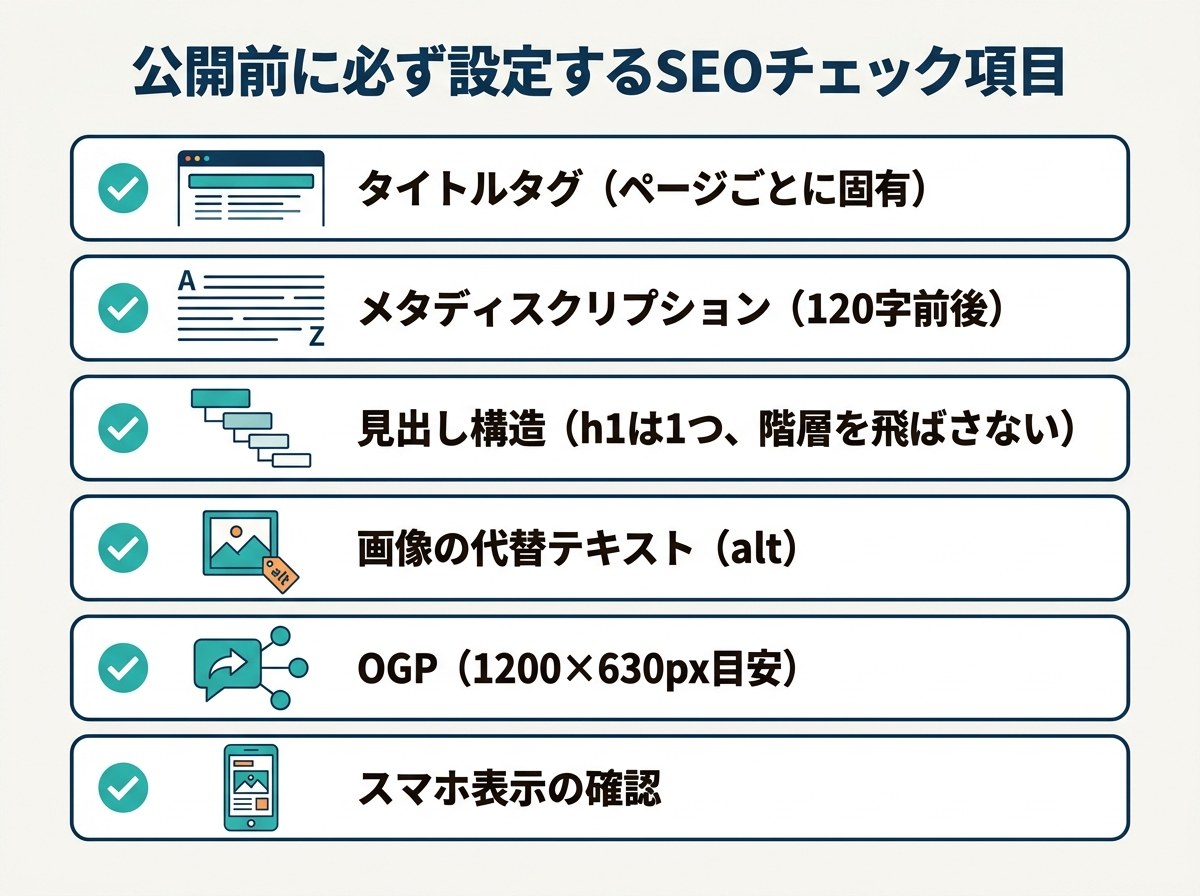
弊社ではStudioサイトを公開する前に、次の項目を1ページずつ確認しています。テンプレートで一括にせず、ページごとに手を入れているのがポイントです。
-
タイトルタグ:ページごとに固有で設定します。狙う検索キーワードを、検索したときの表記に合わせて前半に入れ、使い回しは作りません(同じタイトルの量産は評価を下げるため)。
-
メタディスクリプション:120字前後で、そのページの内容と「クリックする理由」がわかる要約にします。キーワードを並べるだけの説明文にはしません。
-
見出し構造(hタグ):h1は1ページに1つ、その下はh2→h3と階層を飛ばさない形に整えます。見た目のサイズ調整のために見出しレベルを使わないよう、構造として組みます。
-
画像の代替テキスト(alt):意味のある画像には内容を説明するテキストを入れ、画像検索の流入と読み上げ環境への配慮を両立させます。
-
OGP(SNSシェア時の表示):主要ページにOGP画像(1200×630px目安)とタイトル・説明を設定し、シェアされたときの見え方を整えます。
-
スマホ表示:Googleがスマホでの見やすさを重視するため、公開前に必ず実機とプレビューの両方で崩れを確認します。
「弱い」と言われる部分への実務的な補い方
Studioは構造化データの細かい記述など一部の専門設定に制限がありますが、弊社では標準機能で対応できる範囲を最大化する形で設計しています。
-
常時SSL・表示速度:Studioは標準でSSL対応かつ表示が速いため、ここは弊社側で画像の容量を適正化し、ファーストビューが素早く出る状態を保つことで速度の利点を消さないようにしています。表示速度はユーザー体験と検索評価の両方に効く項目です。
-
サイトマップとインデックス:Studioが自動生成するサイトマップを、公開直後にGoogle Search Consoleへ送信し、検索結果への登録(インデックス)が早まるようにしています。
-
内部リンク:関連するページ同士を文脈でつなぎ、検索エンジンにもユーザーにもサイトの構造が伝わるように設計します。
公開して終わりにしない、Search Consoleでの運用
SEOは公開した瞬間ではなく、公開後に順位や表示回数を見ながら育てていくものです。弊社では保守運用のなかで、Google Search Consoleを使って次のような運用を行っています。
-
インデックス状況の確認:新しく公開・更新したページが検索対象として登録されているかを確認し、登録されていなければ原因を調べて対処します。
-
検索クエリの確認:どんなキーワードで表示・クリックされているかを見て、「あと少しで上位」のページ(表示は多いがクリックが弱いページ)を優先的に手直しします。
-
タイトル・説明文の改善:クリック率が低いページのタイトルや説明文を書き直し、一定期間おいて反応の変化を見ます(弊社では見出し系の変更は数週間、本文の変更は数週間から2か月ほど様子を見ます)。
この「公開前の1ページずつの設定」と「公開後のSearch Console運用」をセットで回すことで、Studioの標準機能の範囲でも、検索からの流入を着実に伸ばすことができます。“弱い”という言葉だけで判断せず、どう設定し、どう運用するかで結果は大きく変わります。なお、この一連の設定・運用は目安として月額1.65万円〜の保守運用のなかで対応しています。
STUDIOで検索上位を狙うための実践的なテクニック
基本設定に加えて、以下を意識することで上位表示の可能性がさらに高まります。
ユーザーの疑問に答える質の高いコンテンツを作成する
どのツールを使う場合でも最も重要なのがコンテンツ(記事やページ)の質です。
ユーザーが検索したキーワードの背景にある「知りたいこと」「解決したい悩み」に対して、的確で分かりやすい答えを提供しましょう。
CMS機能で専門的な情報を発信する
STUDIOのCMS機能を使い、ビジネスに関連する専門的な情報をブログ記事として定期的に発信します。
これによりサイト全体の専門性が高まり、検索エンジンからの評価向上に繋がります。
サイト内で関連ページを繋ぐ(内部リンク)
作成したページ同士を、関連性の高い内部リンクで繋ぎましょう。
ユーザーがサイト内を移動しやすくなり、検索エンジンもサイト構造を理解しやすくなります。
比較:STUDIOとWordPress、どちらを選ぶべきか
目的に合わせてツールを選ぶための比較表です。
|
項目 |
STUDIO |
WordPress |
|---|---|---|
|
操作の容易さ |
◎ 直感的に操作可能 |
△ 一定の学習が必要 |
|
デザインの自由度 |
◎ 制限なく作れる |
◯ テーマや知識に依存 |
|
表示速度 |
◎ 高速 |
△ 最適化が必要 |
|
SEOの拡張性 |
△ 基本機能は十分 |
◎ 詳細な設定が可能 |
|
大量ページの管理 |
◯ 中規模まで快適 |
◎ 大規模に強い |
|
安全性・保守 |
◎ 自動で管理される |
△ 自己責任で管理が必要 |
STUDIOがおすすめな方
専門知識がなくても直感的にサイトを制作・更新したい方や、デザイン性を重視しオリジナリティの高いサイトを早く公開したい方にはSTUDIOが適しています。
コーポレートサイト、サービスサイト、ポートフォリオサイトなどの運営に最適です。
WordPressがおすすめな方
大規模な情報メディアや、予約システムのような複雑な機能を持つサイトを構築したい方にはWordPressが向いています。
プラグインを活用して柔軟に機能を拡張したい場合や、サーバー・システムの保守管理を行える体制がある場合に良い選択肢です。
STUDIOのSEOには「天井」もある|WordPress移行を検討すべきケース
ここまでSTUDIOで十分にSEOができることを説明してきましたが、正直に言うと、標準機能では届きにくい領域もあります。
-
構造化データ(リッチリザルト)の細かな実装
-
数百〜数千ページ規模のカテゴリ設計・内部リンクの自動化
-
SEOプラグインによるメタ情報・パンくず・XMLサイトマップの詳細制御
こうした「検索集客を事業成長の主要なエンジンにする」段階になると、WordPressの方が有利な場面が増えてきます。
実は私たちGAMADAS自身も、もともとコーポレートサイトをSTUDIOで運用していましたが、オウンドメディアでの検索集客を本格化させるタイミングでWordPressへ移行しました。
名刺代わり〜中規模で、デザインとスピードを重視するならSTUDIOで十分に戦えます。
一方で、記事を量産して検索流入を伸ばし続けることを事業の柱にするなら、WordPressも選択肢に入れて設計するのが現実的です。
どちらが自社の目的に合うか、STUDIOでのSEO設計も、WordPressへの移行も含めて整理したい場合は、サイトリニューアルの無料壁打ち会でご相談いただけます。
よくある質問(FAQ)
STUDIOのブログ機能だけで、本当に検索上位を狙えますか?
はい、十分に可能です。
検索順位はツールの機能だけで決まるのではなく、記事の「質」「専門性」「更新頻度」が非常に重要です。
STUDIOのCMS(ブログ機能)は、質の高い記事を公開するために必要な機能を備えています。継続的にユーザーの役に立つ情報発信をすることが、上位表示への鍵です。
STUDIOの無料プランでもSEO対策はできますか?
基本的なタイトル設定などは可能ですが、本格的なSEO対策には有料プランが必須です。
最大の理由は、無料プランでは独自ドメイン(例:your-site.com)が使えないためです。独自ドメインはサイトの信頼性や資産価値の面でSEOに不可欠です。
本気で検索からの集客を目指すなら、必ず有料プランで独自ドメインを設定しましょう。
WordPressからSTUDIO、またはSTUDIOからWordPressに移管する場合、SEO評価は引き継げますか?
正しく設定すれば、評価の大部分を引き継ぐことが可能です。
最も重要なのは「301リダイレクト」という設定で、古いページのURLを新しいURLへ恒久的に転送し、検索エンジンに「ページが引っ越した」ことを伝えます。
URL構成を揃え、301リダイレクトを漏れなく設定することが、評価を落とさない移行の鍵です。
まとめ
この記事では、STUDIOがSEOに弱いと言われる理由と、実際に行える対策・設定手順について解説しました。設定ごとまとめて任せたい場合の費用感はStudio制作代行の料金プランと依頼の流れにまとめています。
STUDIOにはプラグイン拡張性や一部の専門的な設定に制限があるものの、検索順位の土台となる基本的なSEO対策(タイトル・ディスクリプション・見出し・alt・サイトマップなど)は標準機能ですべて対応可能です。
検索で上位を目指すうえで最も重要なのは、ツールそのものではなく、ユーザーの役に立つ質の高いコンテンツを作り、発信し続けることです。
そのうえで、検索集客を事業の柱にしてSTUDIOの天井に近づいてきたら、WordPressへの移行も選択肢に入れて設計しましょう。
STUDIOの特性を正しく理解し、戦略的に運用すれば、ビジネスの強力なツールとなります。
まずは無料の資料でご検討ください
制作の進め方・費用の考え方・実績をまとめた資料を、メールアドレスだけで受け取れます。まずは自分で判断したい方向けです。
サイト制作の無料資料を受け取る
この記事に関連するサービス
資料請求
サービス概要や実績資料を無料でお送りします。
じっくりご検討されたい方におすすめです。
ご相談・お問い合わせ
課題やご要望をもとに、最適な支援内容をご提案します。
まずは無料でお気軽にご相談ください。
